Zahlungsgebühren verbuchen

Oft werden Ihnen direkt beim Zahlungseingang von Dienstleistern wie Paypal, Stripe etc. Zahlungsgebühren abgezogen. Wenn Sie Ihre Bankumsätze verbucht haben, mussten Sie diese Zahlungsgebühren von Hand in Kontolino! verbuchen. Nun unterstützt Sie Kontolino! dabei:

Sobald Kontolino! die Information bekommt, dass Zahlungsgebühren enthalten sind, wird zur Buchung des Zahlungseinganges eine zusätzliche Buchung erzeugt: die für die Zahlungsgebühren. Dabei werden – wenn Sie die online-Schnittstelle zum Abruf der Bankauszüge verwenden – die Information, dass Zahlungsgebühren enthalten sind, automatisch mitgeliefert. Diese Information wird nun von Kontolino! entsprechend zur Erzeugung des zusätzlichen Buchungssatzes verwendet. D.h. hier müssen Sie keine vorbereitenden Arbeiten tätigen.

Anders sieht es aus, wenn Sie einen individuellen „CSV-Filter“ für Ihre Bankumsätze in Kontolino! angelegt haben und nutzen. Hier können Sie Ihren bestehenden CSV-Filter unter dem Menüpunkt „Verwalten –> Bankverbindungen“ bearbeiten. In dem Punkt, in dem Sie die Spalten zugeordnet haben, können Sie nun zusätzlich die Spalte „Zahlungsgebühr“ zu der gleichen Kategorie von Kontolino! zuordnen. Sobald Sie dies gemacht haben, wird in Zukunft beim Verbuchen Ihrer Bankumsätze, der zusätzliche Buchungsvorschlag für die Zahlungsgebühren von Kontolino! für Sie erstellt.

Fremdwährungsbuchungen

Immer wieder wurden wir von unseren Kunden gefragt, ob auch Buchungen in Fremdwährungen mit Kontolino! möglich sind. Diese Fragen haben wir zum Anlass genommen, die Möglichkeit von Fremdwährungsbuchungen zu schaffen.

Fremdwährungsbuchungen im Buchungsdialog

So können Sie nun, immer wenn Sie den Buchungsdialog sehen, die Buchung mit Fremdwährung erfassen. Klicken Sie auf den neuen Eintrag „Fremdwährung“ hinter dem Feld Betrag und folgende neue Zeile öffnet sich:

In dieser Zeile können Sie als erstes die Währung aussuchen. Dazu können Sie den Pfeil aufklappen und mit Hilfe der Eingabe von Ziffern, die Währung suchen. Im Anschluss, können Sie die Höhe des Betrages in der Fremdwährung mit maximal 2 Kommastellen eingeben. Zum Schluss geben Sie den Wechselkurs „Fremdwährung zu Euro“ mit maximal 6 Kommastellen ein. Wenn Sie daraufhin auf den Taschenrechner, am Ende der Zeile klicken, wird aus den eingegebenen Werten der Betrag in Euro berechnet. Dabei wird der Betrag in der Fremdwährung mit dem Wechselkurs dividiert. Sie können den Betrag bei Bedarf danach anpassen – z. B. wenn Ihre Bank wegen Rundungsdifferenzen 1 Cent weniger oder mehr abgebucht hat.

Fremdwährungsbuchungen im DATEV-Export und -Import

Sie können diese Fremdwährungsbuchungen auch als DATEV-Datei mit allen gebuchten Informationen exportieren. Dabei werden nun zusätzlich die Angaben zum Kurs, der Basis-Betrag und die Fremdwährung entsprechend in die korrekten DATEV-Spalten eingetragen:

Sie haben Ihre Buchungen in einem anderen System vorgenommen und wollen die Buchungssätze mit dem DATEV-Import nach Kontolino! importieren? Dann können Sie dies nun auch mit Ihren Fremdwährungsbuchungen machen. Diese werden von Kontolino! nun nicht nur korrekt verbucht, sondern es werden auch der Kurs, der Basis-Betrag und die Fremdwährung mit in Kontolino! gespeichert.

Fremdwährungsbuchungen in der API-Schnittstelle

Und falls Sie Ihre Buchungen per API nach Kontolino! übertragen, können Sie nun folgende Felder für die Fremdwährungsbuchungen nutzen:

  • fremdwaehrung (für den ISO-Code der Währung z.B. USD)
  • betrag_fremdwaehrung (max 2 Nachkommastellen)
  • wechselkurs   (max 6 Nachkommastellen)

Damit werden die zusätzlichen Informationen im Buchungssatz in Kontolino! entsprechend gespeichert.

Zusammenfassung

Falls Sie einzelne Umsätze in Fremdwährungen erfassen müssen, können Sie dies nun in Kontolino! mit Hilfe des neuen Eintrag „Fremdwährung“ bewerkstelligen. Zusätzlich werden die Daten nicht nur in der Buchung, sondern auch im DATEV-Export bzw. -Import korrekt abgespeichert. Und last but not least, können Sie die zusätzlichen Informationen zu den Fremdwährungen auch per der Kontolino!-API-Schnittstelle übertragen.

Eingangsrechnungen bearbeiten

Sie können neu in Kontolino! Ihre erfassten Eingangsrechnungen nun nachträglich bearbeiten. Dies ist so lange möglich, wie Sie noch keine Buchung für die erfasste Eingangsrechnung erfasst haben. So können Sie evtl. nachträglich weitere Informationen erfassen oder Tippfehler entfernen.

Vorgehensweise

Rechnungen filtern nach Rechnungstypen. Ausgewählt wurde der Typ Eingangsrechnung

Unter dem Menüpunkt „Faktura –> Rechnungen“, können Sie Sich gezielt alle Eingangsrechnungen anzeigen lassen, in dem Sie den Rechnungstyp „Eingangsrechnung“ angeben. Mit Doppelklick oder mit Hilfe des Bleistiftsymbols können Sie die zu bearbeitende Rechnung auswählen.

Nun sehen Sie die Rechnung auf der linken Seite und auf der rechten Seite, entweder Buchungsvorschläge von Kontolino! oder bereits Ihre dazu erfassten Buchungen. Die Eingangsrechnung können Sie so lange bearbeiten, wie keine erfassten Buchungen da sind. Dann können Sie mit Hilfe des Bleistiftes oberhalb der angezeigten Rechnung, Ihre Eingaben ändern und die Änderungen abspeichern.

Ausschnitt der Bearbeitungsmöglichkeiten einer Eingangsrechnung wie bearbeiten, drucken, herunterladen, per Mail versenden

Sollten Sie bereits Buchungen erfasst haben, müssen Sie diese stornieren, um Änderungen an Ihren Rechnungsdaten machen zu können.

Passen nun alle Eingaben, dann können Sie als Soll-Versteuerer auf der rechten Seite einen Belegnummernautomat aussuchen bzw. manuell eine Belegnummer eingeben. Nun können Sie den von Kontolino! ermittelten Buchungsvorschlag mit einem Klick verbuchen.

Vorteile durch das Erfassen von Eingangsrechnungen

Wenn Sie Ihre Eingangsrechnungen als solche in Kontolino! erfassen, hat dies folgende Vorteile für Sie:

  • Sobald Sie das Zahlungsziel eingeben, erscheinen die Eingangsrechnungen in der Offenen-Posten-Liste. Somit haben Sie einen vollen Überblick über alle anstehenden Zahlungsströme.
  • Sie werden bei den notwendigen Buchungen zu der Eingangsrechnung von Kontolino! durch Buchungsvorschläge unterstützt.
  • Sie erhalten – wenn Sie die Zahlungen per Banküberweisung tätigen – bei der Verbuchung Ihrer Bankauszüge, die passenden Eingangsrechnungen von Kontolino! angezeigt und können diese übernehmen. Damit ist der Buchungsdialog schon komplett für Sie ausgefüllt. Sie müssen nur noch prüfen und die Buchung bestätigen.

Fazit

Die Bearbeitung der Eingangsrechnungen erweitert die eingeführte Möglichkeit der Erfassung von Eingangsrechnungen im Faktura-Modul.

BMF-Schreiben zur GoBD

Mit dem BMF-Schreiben vom 14. Juli 2025 hat das Bundesfinanzministerium die Grundsätze ordnungsgemäßer Buchführung überarbeitet. Insbesondere aus der Einführung der elektronischen Rechnung (E-Rechnung) gab es Änderungen. In diesem Artikel wollen wir die Änderungen kurz vorstellen.

Wird ein Rechnungsprogramm verwendet, reicht es aus, wenn die Rechnungsdaten maschinelle auswertbar unveränderbar gespeichert werden. Eine bildhafte Kopie der Rechnung, muss nicht gespeichert werden. Es reicht aus, wenn aus den gespeicherten Daten jederzeit eine inhaltlich identische Rechnung erzeugt werden kann.

Erhält man E-Rechnungen, reicht es aus, wenn nur der maschinenlesbare Teil unveränderbar abgespeichert wird. Sollte allerdings die pdf-Datei weitere steuerlich relevante Informationen (z. B. Buchungsvermerke) enthalten, die nicht im maschinenlesbaren Teil enthalten ist, dann muss die pdf-Datei zusätzlich gespeichert und aufbewahrt werden.

Alle elektronischen Belege müssen so elektronisch archiviert werden, wie Sie empfangen wurden. Sprich eine pdf-Datei muss als solche abgespeichert und archiviert werden. Eine E-Rechnung im xml-Format als xml-Datei usw.

Daten einer elektronischen Zahlung müssen nicht aufbewahrt werden, es sei denn, dieser wird als einziger zur Verfügung stehender Buchungsbeleg verwendet.

Und dann wurde noch der mittelbare Datenzugriff (Z2) neu beschrieben. Darin kann die Finanzbehörde z. B. bei einer Betriebsprüfung Auswertungen vom Steuerpflichtigen verlangen, die maschinell auswertbar sind.

Umsetzung in Kontolino!

In Kontolino! können Sie E-Rechnungen erstellen und haben selbst die Wahl, in welchem Format Sie dies tun wollen. In dem Format, in dem Sie Ihre E-Rechnung erstellen, werden die Daten von Kontolino! unveränderlich abgespeichert.

Erhalten Sie selbst E-Rechnungen, können Sie diese entweder

  • in die Inbox von Kontolino! legen. Verbuchen Sie die Rechnung von hier aus, geben Sie an, ob es Sich um eine Eingangs- oder Ausgangsrechnung handelt. Daraufhin werden alle Informationen der E-Rechnung ausgelesen und die notwendigen Informationen zum Verbuchen bereit gestellt.
  • unter dem Menüpunkt „Faktura –> Neue Eingangsrechnung“ als Rechnung erfassen und verbuchen.
  • als schlichten Beleg buchen.

Egal für welche Methode Sie Sich entscheiden: sobald Sie die E-Rechnung verbucht haben, wird diese als Buchungsbeleg unveränderbar in dem empfangenen Format von Kontolino! gespeichert.

Die Umformulierung zum mittelbaren Datenzugriff (Z2), haben wir zum Anlass genommen, darüber hinaus die umfangreichere Datenträgerüberlassung (Z3) umzusetzen. Das heißt Sie können unter dem Menüpunkt „Import/Export –> Datenüberlassung“ neu ein zip-file pro Buchungsjahr für das Finanzamt (z. B. im Rahmen einer Außenprüfung) in dem vorgegebenen Format erzeugen. Mehr Informationen dazu finden Sie in unserem Handbuch auf der Seite „Datenüberlassung„.

Zusammenfassung

Die meisten Änderungen an der GoBD sind Anpassungen an die elektronischen Belegformate, die die Daten zusätzlich maschinenlesbar zur Verfügung stellen und tragen dieser Änderung Rechnung. Hinzu kommt die neu und ein wenig verschärfte Forderung nach Datenzugriff durch die Finanzbehörden. Mit Kontolino! sind Sie für beide Änderungen bestens gerüstet.

Belege-Inbox bietet weitere Funktionen

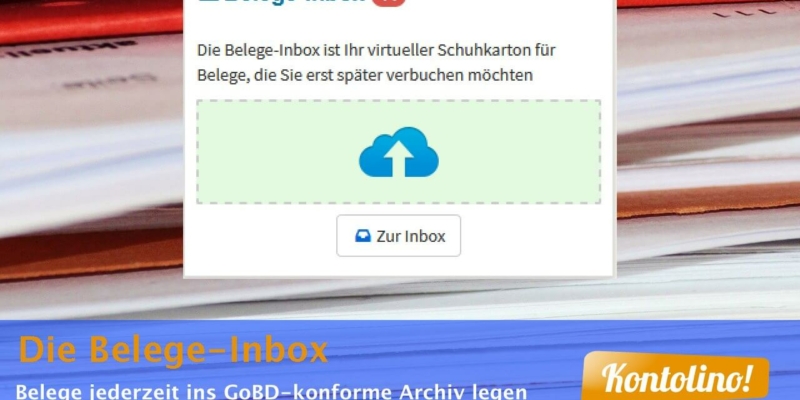
In der Belege-Inbox können Sie zentral alle Belege hochladen, die Sie in Zukunft verbuchen wollen. Schon in den letzten Kontolino!-Erweiterungen, haben wir auch die Funktionen in der Inbox für Sie erweitert. Nun haben wir die nächste größere Erweiterung für Sie durchgeführt:

Sie können nun direkt aus der Inbox heraus entweder:

Hinweis: die Erfassung des Beleges als Rechnung steht Ihnen ab dem Paket Standard zur Verfügung. Mehr zu den Paketen finden Sie auf unserer Seite „Preise„.

Unterschiede der verschiedenen Erfassungsarten

Wenn Sie den hochgeladenen Beleg als Rechnung erfassen,

  • erscheint dieser in der Offenen-Posten-Liste (OPL),
  • der Übersicht aller Rechnungen und kann als Rechnung einem
  • Bankumsatz zugeordnet werden.

Somit haben Sie die vollständige Übersicht über Ihre Zahlströme und können Ihre Bankumsätze schneller verbuchen. Denn Kontolino! sucht die passenden Rechnungen zu Ihren Bankumsätzen und schlägt diese in einer Liste vor. Sie müssen nur noch den passenden Vorschlag auswählen, die vorgeschlagene Buchung kontrollieren und speichern und sind schon fertig.

Verbuchen Sie einfach Ihren Beleg über den Verbuchungseditor, dann wird dieser nicht als Rechnung und somit auch nicht in der Offenen-Posten-Liste (OPL) geführt. Dies kann aber immer dann nützlich sein, wenn Sie den Betrag sowieso schon bereits bezahlt haben und den Betrag noch in der Buchhaltung erfassen wollen.

Vorgehensweise

Wenn Sie eine E-Rechnung in der Belege-Inbox haben und als Rechnung anlegen wollen, dann klicken Sie zunächst wie gewohnt in der Belege-Inbox hinter der entsprechenden E-Rechnung auf den blauen Pfeil. Daraufhin legen Sie fest, ob dies ein Eingangsbeleg oder Ausgangsbeleg für Sie darstellt. Nun wird Kontolino! aktiv: auf Grund der Daten in der E-Rechnung werden die notwendigen Buchungssätze erstellt. Sie müssen evtl. noch die Konten und Belegnummern ergänzen und können daraufhin die vorgeschlagenen Buchungssätze speichern. Fertig.

Haben Sie keine E-Rechnung vor sich, dann entscheiden Sie, welche Rechnungsart vorliegt. Danach sehen Sie den Beleg und auf der anderen Seite den Erfassungsdialog für die Rechnung. Je nach dem wie ausführlich Sie die Erfassung brauchen, können Sie den Gesamtbetrag der Rechnung erfassen (vereinfachte Erfassung) oder die Einzelpositionen (ausführliche Erfassung). Auch sonst ist Ihnen überlassen, wie ausführlich Sie die Erfassung vornehmen wollen. Im Detail können Sie in unserem Handbuch auf der Seite „Rechnung anlegen“ mehr dazu erfahren.

Sobald Sie auf „Speichern“ drücken, werden Ihnen von Kontolino! Buchungsvorschläge erstellt (abhängig davon, ob Sie Kleinunternehmer, Ist-Versteuerer oder sonstige Einstellungen in der Buchungsperiode hinterlegt haben). Diese können Sie daraufhin prüfen und speichern.

Zahlungen zu Rechnungen verbuchen

Ihre Rechnungen sind erfasst – nun folgt der Zahlfluss. Meist inzwischen über das Bankkonto. Sobald Sie Ihre Bankumsätze nach Kontolino! importiert haben, können Sie die einzelnen Umsätze verbuchen. Dabei sucht Kontolino! automatisch für jeden Umsatz nach passenden Rechnungen. Diese werden als Liste zu dem einzelnen Bankumsätzen angezeigt. Der passendste immer an oberster Stelle. Suchen Sie die passende Rechnung aus: Kontolino! hängt den Beleg an, füllt den Buchungssatz komplett für Sie aus und ziffert zeitgleich die Rechnung aus. Sollte der Betrag mal nicht übereinstimmen, erhalten Sie einen Hinweis über die Zahlungsdifferenz. Mehr dazu können Sie auf unserer Seite „Zahlung einer Rechnung beim Verbuchen von Bankauszügen erfassen“ nachlesen.

Zusammenfassung

Mit den Erweiterungen der Funktionalität der Belege-Inbox gerade in Verbindung mit der E-Rechnung wird die Buchhaltung erheblich beschleunigt. Sie legen fest, ob es Sich als einen Eingangs- oder Ausgangsbeleg handelt, Kontolino! ermittelt aus den E-Rechnungsdaten die Buchungssätze. Sie ergänzen das passende Konto und den Belegnummernautomat. Schon ist die Rechnung fertig erfasst. Und beim Zahlfluss findet Kontolino! die passende Rechnung, Sie bestätigen, Kontolino! ermittelt den Buchungssatz, Sie prüfen und buchen.

Und noch ein Vorteil: Sie haben die Übersicht über alle Rechnungen und Zahlflüsse in der Offenen-Posten-Liste.

Dies ist ein weiterer Schritt, die Buchhaltung zu beschleunigen. Weitere werden noch folgen.

Eingangsrechnungen erfassen

Sie können neu in Kontolino! Ihre Eingangsrechnungen erfassen. Und zwar unabhängig davon, ob Ihnen die Rechnung als E-Rechnung oder in Papierformat vorliegt. Bisher konnten Sie Belege nach Kontolino! hochladen. Falls der Beleg eine E-Rechnung war, konnten Sie diesen als Eingangsrechnung anlegen und verbuchen. Nun können Sie Belege, die keine E-Rechnung sind, zusätzlich als Eingangsrechnung erfassen.

Vorteile durch das Erfassen von Eingangsrechnungen

Wenn Sie Ihre Eingangsrechnungen als solche in Kontolino! erfassen, hat dies folgende Vorteile für Sie:

  • Sobald Sie das Zahlungsziel eingeben, erscheinen die Eingangsrechnungen in der Offenen-Posten-Liste. Somit haben Sie einen vollen Überblick über alle anstehenden Zahlungsströme.
  • Sie werden bei den notwendigen Buchungen zu der Eingangsrechnung von Kontolino! durch Buchungsvorschläge unterstützt.
  • Sie erhalten – wenn Sie die Zahlungen per Banküberweisung tätigen – bei der Verbuchung Ihrer Bankauszüge, die passenden Eingangsrechnungen von Kontolino! angezeigt und können diese übernehmen. Damit ist der Buchungsdialog schon komplett für Sie ausgefüllt. Sie müssen nur noch prüfen und die Buchung bestätigen.

Vorgehensweise

Unter dem Menüpunkt „Faktura –> Neu –> Eingangsrechnungen“ finden Sie den Einstieg in die Erfassung von Eingangsrechnungen. Nun können Sie bei Bedarf einen elektronischen Beleg wie gewohnt mit Hilfe des Wolke-Buttons direkt hochladen oder mit Hilfe des Schubladen-Buttons aus der Inbox holen.

Anschließend können Sie die Daten für die Eingangsrechnung erfassen. Angefangen von Ihrem Lieferanten, den Sie mit dem Tippen der Anfangsbuchstaben in das Anschrift-Feld aus Ihrer bestehenden Lieferantenliste, auslesen können, bis hin zu den restlichen Rechnungsangaben.

Die Erfassung der einzelnen Daten ist zur Zeit leider noch viel Handarbeit. Hier sind weitere Unterstützungen in Kontolino! in Planung, damit dies Ihnen in Zukunft schneller und automatisierter von der Hand geht.

Sobald Sie alle Angaben erfasst haben, können Sie die Eingangsrechnung über den Menüpunkt „Faktura –> Rechnungen“ oder „Faktura –> Offene Posten (OPL)“ finden. Von dort aus können Sie – unterstützt von Kontolino! – die nötigen Buchungssätze für Ihre Eingangsrechnung erzeugen lassen und mit einem Klick verbuchen.

Fazit

Die Erfassung der Eingangsrechnungen erweitert das Faktura-Modul so, dass Sie dort nun alle Ihre Rechnungen (ob Eingang, Ausgang, Gutschrift, Storno etc.) vorfinden. So erhalten Sie den kompletten Überblick über Ihre noch offenen Zahlungen und werden beim Buchen von Kontolino! unterstützt. Ausführlich finden Sie die Vorgehensweise in unserem Handbuch auf der Seite „Neue Eingangsrechnung“ und deren Unterseiten beschrieben.

Neues Design in Kontolino!

Wie Sie vielleicht schon bemerkt haben, hat sich das Design an der ein oder anderen Stelle in Kontolino! verändert. Am Auffälligsten vermutlich: das Menü klappt nun ein, wenn Sie nicht mit der Maus dort sind und Ihr Bildschirm klein ist. So steht mehr Platz beim Arbeiten mit kleinen Bildschirmen für die eigentliche Tätigkeit für Sie zur Verfügung. Wenn Sie das Einklappen des Menüs nicht möchten, können Sie mit einer PIN-Nadel unten im Menü das Menü fest einstellen.

Weiter wurde die Darstellung der Bankkonten unter dem Menüpunkt „Buchen –> Bankauszüge“ geändert. Sie sehen nun alle Ihre eingerichteten Bankkonten oben angeordnet und können mit Klick, das Bankkonto, für das Sie Umsätze abrufen wollen, auswählen.

Und auch der Buchungsdialog selbst hat sich geändert: Alle Informationen zur Buchung sind nun links angeordnet, alle zum Beleg auf der rechten Seite. 

Diese Änderungen haben wir zum Anlass genommen, das Video „Belege buchen“ neu zu erstellen. Schauen Sie doch gerne mal rein.

Neu auf der Buchungsseite ist das Feld unter der Überschrift: Was möchten Sie buchen. Hier können Sie durch Tippen eines Buchungstextes wie im Textfeld anfangen, nach einer passenden Buchung zu suchen. Dabei wird der Buchungstext im Textfeld nicht überschrieben. So können bereits eingegebene Buchungstexte für die Buchung stehen bleiben, und Sie können gleichzeitig nach Buchungsvorlagen suchen und diese verwenden.

Sie gehen dabei wie folgt zur Erfassung von Belegen vor: Sie klicken auf „Neu+“, wenn Sie einen neuen Beleg erfassen wollen. Danach können Sie entweder die Belegnummer durch einen automatischen Belegnummernkreis, den Sie auswählen, von Kontolino! erzeugen lassen – oder Sie stellen die Nummer auf manuell um. Sobald Sie „manuell“ ausgewählt haben, können Sie die Belegnummer eingeben.

Die Option „Vorhandener…“ benötigen Sie, wenn Sie mehrere Buchungen (Splittbuchungen) für einen Beleg z. B. auf Grund von verschiedenen Mehrwertsteuercodes, erfassen müssen. Dann erfassen Sie zuerst den Beleg und einen Buchungssatz dazu und lassen eine neue Nummer vergeben (z. B. die Nummer 3). Danach tippen Sie für die nächste Buchung zu diesem Beleg die eben vergebene Belegnummer (in unserem Beispiel die 3) im Feld hinter „Vorhandener…“ ein. Somit erscheint der Beleg von eben wieder und Sie können einen weiteren Buchungssatz zu dem Beleg erfassen ohne diesen Beleg erneut hochladen zu müssen. Diese Vorgehensweise können Sie beliebig oft wiederholen.

Sobald Sie auf „Neu“ geklickt haben, erscheinen die beiden bekannten Icons darunter. Mit deren Hilfe können Sie wie gewohnt einen Beleg hochladen oder aus der Belege-Inbox zur Buchung dazu laden. 

Sollten Sie aus Versehen einen falschen Beleg an die Buchung gehängt haben, dann können Sie den Beleg von der Buchung mit dem „Entfernen“- Button trennen. Bitte beachten Sie dabei, dass der bereits verbuchte Beleg immer seine Nummer behält. Denn alle Änderungen müssen  laut GoBD nachvollziehbar sein und so darf Kontolino! keinen bereits verbuchten Beleg löschen und dieser bleibt somit immer mit seiner Belegnummer erhalten. Sie können dem Beleg nur eine andere Buchung zuordnen.

Last but not least: In Ihrer Übersichtsseite finden Sie im Widget „Offene Rechnungenneben Ihren geschriebenen Ausgangsrechnungen, die noch nicht bezahlt sind auch Ihre Verbindlichkeiten und einen Link zu relativ neuen „Offenen-Posten-Liste„.

Kontennachweis für E-Bilanz in Kontolino! verfügbar

Mit dem Jahressteuergesetz 2024, wurde ein neuer Pflichtbestandteil für Wirtschaftsjahre, die nach dem 31. Dezember 2024 beginnen eingeführt: der Kontennachweis. Beim Kontennachweis handelt es sich, um eine Liste aller bebuchten Konten, die die Kontennummer, die Kontenbezeichnung, den Endsaldo und die Taxonomie-Zuordnung zur E-Bilanzposition enthält.

Dabei ist der Kontennachweis für alle Konten, die in der Bilanz und Gewinn- und Verlustrechnung aufgelistet sind, mit abzugeben. Soweit die gesetzlichen Vorgaben.

Wie haben wir das in Kontolino! umgesetzt?

Umsetzung in Kontolino!

In Kontolino! können Sie selbst keine E-Bilanzen übermitteln – aber Sie können alle Dateien, die Sie als Unternehmer bei der Abgabe einer E-Bilanz benötigen exportieren. Diese exportierten Dateien können Sie bei Drittanbietern wie eBilanz+ importieren, dort prüfen und an das Finanzamt übertragen.

Diese Exportfunktionalität unter dem Menüpunkt „Import/Export –> „EBilanz-Export“ haben wir nun, um die Datei „Kontennachweis“ erweitert. Dabei unterscheidet sich der weitere Ablauf, je nach dem, ob Sie eBilanz+ oder eBilanz-Online zur Abgabe Ihrer E-Bilanz verwenden.

Ablauf bei eBilanz+

Bei eBilanz+ ist der Ablauf sehr einfach für Sie: in der zip-Datei, die Sie für Ihren Import bei eBilanz+ benötigen ist die Datei, die den Kontennachweis beinhaltet mit enthalten. So müssen Sie keine separaten Schritte für den Kontennachweis unternehmen. Sie laden wie gewohnt Ihre zip-Datei in Kontolino! herunter und diese lassen Sie in eBilanz+ einlesen. Fertig!

Dass der Import des Kontennachweises bei eBilanz+ funktioniert hat, können Sie daran erkennen, dass bei jedem Konto ein kleines grünes Kästchen vor dem Betrag erscheint. Wenn Sie darauf klicken, können Sie den importierten Kontennachweis einsehen.

Kontensalden - Ansicht in eBilanz+

Ablauf mit eBilanz-Online

Geben Sie Ihre E-Bilanz mit Hilfe von eBilanz-Online ab, können Sie in Kontolino! eine separate Datei für den Kontennachweis herunterladen. Denn bei eBilanz-Online müssen Sie Ihren Kontennachweis als separate Datei über den folgenden Menüpunkt hochladen:

Kontennachweis hochladen in eBilanz-Online

Dazu müssen Sie – wie bei allen anderen Dateien für eBilanz-Online – die von Kontolino! erzeugte CSV-Datei für den Kontennachweis öffnen und im Excel-Dateiformat abspeichern. Danach klicken Sie auf den Menüpunkt „Detailinformationen zu Positionen / Kontennachweis“ im Menü von eBilanz-Online. Anschließend klicken Sie auf den Button Bearbeiten und nochmals auf „bearbeiten“. So erscheint ein neuer Button „Optionen“, in dem Sie die Möglichkeit finden, Ihre Werte zu importieren.

Nach dem Import, werden Ihnen die importierten Konten mit deren Salden angezeigt.

Zusammenfassung

Ab dem Jahr 2025 wird der Kontennachweis verpflichtender Bestandteil bei der Abgabe der E-Bilanz. In Kontolino! haben wir bereits jetzt diesen Bestandteil als Export-Datei für Sie umgesetzt. Mehr Informationen zum genauen Ablauf finden Sie in unserem Handbuch unter der Überschrift „Einführung in die E-Bilanz„.

Immaterielle Wirtschaftsgüter

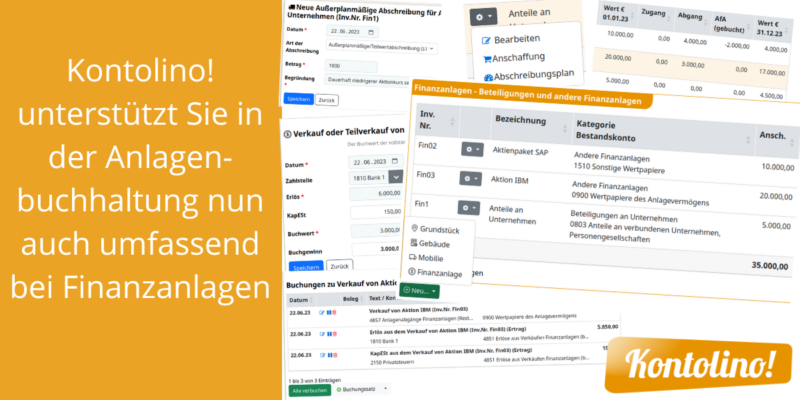
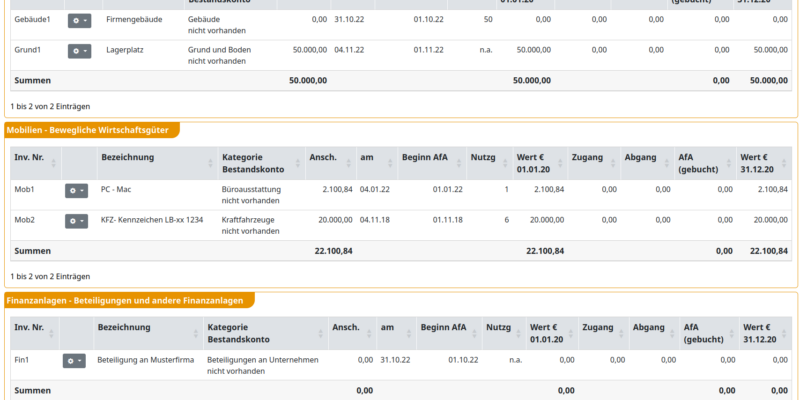
Bisher mussten Sie immaterielle Wirtschaftsgüter manuell verbuchen. Nun wurde die Anlagenbuchhaltung von Kontolino! um die Rubrik der „immateriellen Wirtschaftsgüter“ erweitert. Das heißt, dass die immateriellen Wirtschaftsgüter wie Firmenwert, Markennamen, Lizenzrechte, Patente, Urheberrechte etc. nun auch im Anlagespiegel von Kontolino! zentral verwaltet werden können. Das hat für Sie einige Vorteile:

  • Sie haben alle Anlagegüter im Anlagespiegel übersichtlich mit Anschaffungsdatum, aktuellen Buchwert etc. dargestellt.
  • Wenn Sie neue immaterielle Wirtschaftsgüter erfassen, werden Sie durch Kontolino! zum Beispiel mit der Standard-Abschreibungsdauer und der Wahl der Konten unterstützt.
  • Für sämtliche Buchungssätze rund um Erfassung, aber auch evtl. Austragung der immateriellen Wirtschaftsgüter werden Sie durch Buchungsvorschläge von Kontolino! unterstützt.
  • Ein Abschreibungsplan wird auf Grund Ihrer Eingaben automatisch von Kontolino! ermittelt. Dort können Sie bei Bedarf weitere Sonder-Abschreibungen hinzufügen.
  • Sie können alle Abschreibungen für alle im Anlagespiegel erfassten Anlagegüter mit einem Klick am Jahresende verbuchen.

Mit dem jüngsten Zuwachs der „immateriellen Wirtschaftsgüter“ unterstützt Sie Kontolino! nun für folgende Rubriken in der Anlagenbuchhaltung:

Zusammenfassung

Die Kontolino!-Anlagenbuchhaltung ist um die Rubrik „immaterielle Wirtschaftsgüter“ gewachsen. So werden Sie nicht nur bei der Erfassung, sondern auch bei evtl. Abschreibungen und beim Abgang von immateriellen Wirtschaftsgütern umfassend unterstützt. Sei es beim Ermitteln der korrekte Buchungskonten oder der Berechnung von Beträgen für die Buchungssätze.

Offene-Posten-Liste (OPL)

Die Offene-Posten-Liste (OPL) dient dazu, zu erkennen, welche Rechnungen noch nicht bezahlt sind. Dabei ist es erst mal egal, ob es sich dabei um Eingangs- oder Ausgangsrechnungen handelt. So können Sie Sich jederzeit eine Liste aller in Ihrer Buchhaltung erfassten Rechnungen erstellen, die noch nicht bezahlt sind: eben eine OPL.

Bisher hatten Sie in Kontolino! die Möglichkeit, Ihre in Kontolino! erstellten Ausgangsrechnungen nach noch nicht bezahlten Rechnungen zu filtern und konnten sich somit eine OPL für die Ausgangsrechnungen erstellen. Nun bietet Ihnen Kontolino! zusätzlich die Möglichkeit unter dem Menüpunkt „Faktura –> Offen Posten“ eine OPL für verschiedene Rechnungsarten (und somit auch für Eingangsrechnungen) zu erstellen. Außerdem können Sie in der neuen OPL zusätzlich nach Rechnungsdatum und/oder Fälligkeitsdatum filtern.

Welche zusätzlichen Informationen erhalten Sie durch die neue OPL?

Die neue OPL deckt zusätzlich zu den Ausgangsrechnungen auch die Eingangsrechnungen ab. So sehen Sie nicht nur, welche Kunden Ihre Rechnungen noch nicht bezahlt haben, sondern auch welche Rechnungen Sie noch an welche Lieferanten bezahlen müssen. Da Sie zusätzlich die Liste nach Fälligkeitsdatum filtern können, können Sie Ihre Liquidität besser planen.

Eine anderes Nutzen der OPL ist, der Abgleich zwischen den offenen Rechnungsbeträgen und den verbuchten Buchhaltungskontensummen. So haben Sie mit diesem Instrument ein weiteres Mittel, um Ihre Buchhaltung zu überprüfen. Denn prinzipiell muss die Summe aller Ihrer Forderungen mit der Summe der offenen Ausgangsrechnungsbeträge übereinstimmen. Damit Sie dies noch einfacher tun können, können Sie die OPL als CSV-Datei exportieren. So können Sie in einem Tabellenkalkulationsprogramm Ihrer Wahl die OPL weiter filtern bzw. Summen bilden.

Zusammenfassung

Mit dem neuen Menüpunkt „Faktura –> Offen Posten“, können Sie Sich für verschiedene Rechnungsarten eine Offene-Posten-Liste (OPL) erstellen. So sehen Sie nicht nur säumige Zahler auf einen Blick, sondern auch Ihre Zahlungsverpflichtungen. Außerdem können Sie die OPL nutzen, um Ihre Forderungskonten zu kontrollieren.