Kontolino!-Foto-App mit neuer Funktion

Mit der Kontolino!-Foto-App können Sie mit Ihrem Handy bzw. Tablet Belege für Ihre Buchhaltung fotografieren und zur Belege-Inbox nach Kontolino! schicken. Von dort können Sie die Belege nach Ihrer nächsten Anmeldung in Kontolino! verbuchen. Mehr zur Foto-App finden Sie in unserem Handbuch auf der Seite „Die Kontolino!-Foto-App„.

Nun wurde eine neue Funktion in der Kontolino!-Foto-App für Sie implementiert: Sie können in der Foto-App nun mehrere Nutzer anlegen. So können Sie nun gezielt die Foto-App für verschiedene Kontolino!-Zugänge nutzen.

Ablauf

Dabei ist die Vorgehensweise wie folgt: wenn Sie die Foto-App zum ersten Mal nutzen, kommen Sie ganz auf den Anmeldebildschirm. Gelingt die Anmeldung bei Kontolino! mit Ihren eingegebenen Anmeldeinformationen, wir der Nutzer in der Foto-App gespeichert.

Wichtiger Hinweis: Die Foto-App speichert nur den Nutzernamen nie das Passwort!

Nutzerauswahl bzw. Möglichkeit neuen Nutzer für die Foto-App von Kontollino! anzulegen

Bei erneuter Nutzung sehen Sie den nebenstehenden Bildschirm. Sie können nun die Fotos zu dem bereits angelegten Nutzerkonto absenden. Dazu klicken Sie einfach auf den entsprechenden Eintrag und die Fotos werden abgeschickt. Dazu eine Anmerkung: Es kann sein, dass Sie erneut Ihr Passwort eingeben müssen. Das ist immer dann der Fall, wenn eine bestimmte Zeitspanne abgelaufen ist. Dies gehört zum Sicherheitskonzept von Kontolino!.

Oder Sie können nun auf den Button „Neuer Nutzereintrag“ klicken. Daraufhin kommen Sie zum Anmeldebildschirm, in dem Sie die nun benötigten Nutzerinformationen eingeben können. Mit dem Klick auf den Button „Belege zu Kontolino! absenden“ werden die Fotos in das entsprechende Konto von Kontolino! gelegt.

Sollten Sie einen Nutzerzugang in der Foto-App nicht mehr benötigen, können Sie diesen mit dem Klick auf das Mülleimersymbol löschen. Dieser befindet sich am Ende jedes von Ihnen angelegten Nutzers.

Zusammenfassung

Durch die neue Funktion, können Sie die Foto-App nun auch nutzen, wenn Sie mehrere Kontolino!-Zugänge besitzen. Davor mussten Sie leider immer eine Zeit lang abwarten, bis die App neue Anmeldedaten benötigt hat, um Fotos an einen anderen Kontolino!-Zugang zu schicken. Dabei geht Sichherheit immer vor: Passwörter werden nie gespeichert und nach einer bestimmten Zeitspanne läuft der generierte Zugang ab. Diesen können Sie mit Eingabe Ihres Passwortes neu freischalten.

Neue Features in Kontolino!

In den letzten Tagen wurde in Kontolino! die ein oder andere Verbesserung implementiert. Diese sind vielfältig und wir möchten Ihnen diese nachstehend kurz vorstellen:

Buchungen in Fremdwährungen

Wenn Sie Buchungen in Fremdwährungen erfassen müssen, dann konnten Sie dies bisher schon in Kontolino! tun. Dazu haben Sie die Möglichkeit in der Buchungsmaske einen Klick auf den Eintrag „Fremdwährung“ machen. Worauf folgende neue Felder eingeblendet werden:

Felder zur Eingabe der Informationen zur Fremdwährung im Buchungsdialog

Neu ist nun, dass Kontolino! tagesaktuell von der Europäischen Zentralbank die Kurse abgeholt und eingetragen werden. Das heißt, sobald Sie die Währung ausgewählt haben, wird der Kurs von Kontolino! automatisch eingetragen. Sie müssen dann nur noch den Betrag in Fremdwährung eingeben und dann wird der Betrag in € von Kontolino! automatisch berechnet.

Dabei werden zur Zeit für folgende Kurse die Währungen von Dienstag – Samstag abgeholt: USD, GBP, CHF, AUD, JPY, CNY, CAD und TRY.

Außerdem halten wir die historischen Kurse ab dem 02. Januar 2020 für Sie vor. Übrigens wird der Kurs automatisch von Kontolino! aktualisiert, wenn Sie das Buchungsdatum ändern.

Belege aus der Belege-Inbox an bereits bestehende Buchungen anhängen

Die nächste Änderung betrifft die Belege-Inbox. Dort steht Ihnen nun ein neues blaues „Verlinkungs-Icon“ bei Ihrem Beleg auf der rechten Seite zur Verfügung. Mit diesem können Sie einen Beleg an eine bereits bestehende Buchung anhängen. Klicken Sie darauf, kommen Sie auf einen Suchbildschirm. Hier können Sie nun nach existierenden Buchungen suchen (z. B. über das Datum der Buchung, die Belegnummer, Teil des Buchungstextes, gebuchte Konten, Beträge, Kostenstellen).

In der Liste der Buchungen, die Ihrer Suchauswahl entsprechen, können Sie nun Ihren Beleg aus der Inbox durch klicken auf die blaue Pfeiltaste an den entsprechenden Buchungssatz anhängen.

Textteile in Rechnungen suchen

Sie können in Ihren in Kontolino! erstellten Rechnungen nach Textteilen in Ihren Rechnungspositionen suchen. So finden Sie heraus, an welche Kunden Sie z. B. die gleiche Ware gesendet haben. Dazu steht Ihnen der neue Suchfilter „Position“ zur Verfügung.

Zusammenfassung

Sie sehen, an diversen Stellen wurden in den letzten Tagen neue Funktionen in Kontolino! hinzugefügt. Wir hoffen, dass damit das Arbeiten in Kontolino! wieder ein Stück einfacher für Sie wird.

Zusätzliche Ablagemöglichkeit für Dateien

Wir bekamen von unseren Kunden immer wieder die Frage, ob es in Kontolino! auch möglich ist, unabhängig von einem Beleg Dateien zu speichern. Als mögliche Anwendungsfälle wurden uns Dateien wie Verfahrensdokumentationen, Inventarlisten aber auch Handelsregisterauszüge oder Steuerbescheide genannt.

Grundsätzlich leuchtete uns dieser Bedarf sofort ein – aber auf Grund des Jahreswechsels und eines damit bei uns verstärkten Arbeitsaufkommens, musste die Umsetzung leider ein wenig warten. Aber nun ist es so weit: Sie können an zwei Stellen in Kontolino! belegunabhängige Dateien hochladen und zusätzlich kommentieren.

  • Grundsätzliche Belege zu Ihrer Firma wie z. B. der Handelsregistereintrag, können Sie nun digital unter dem Menüpunkt: „Verwalten –> Firma / Anschrift“ abspeichern.
  • Belege, die eine Buchungsperiode betreffen wie z. B. Inventarlisten, Steuerbescheide, können Sie unter dem Menüpunkt: „Verwalten –> Buchungsperiode“ abspeichern.

Neue Dateien ablegen

Dabei ist die Vorgehensweise für das Hinzufügen von zusätzlichen Dateien für beide Menüpunkte identisch. Um neue Dateien in Kontolino! zu hinterlegen, klicken Sie auf den Button „Anhang hinzufügen“. In dem neu geöffneten Fenster, können Sie ein Titel und einen erklärenden Text für Ihren Anhang vergeben. Danach können Sie wie gewohnt eine Datei auf den Wolke-Button ziehen bzw. auf den Button klicken und die gewünschte Datei aus Ihrem Verzeichnis auswählen. Speichern und alles ist erledigt.

Jahresabschluss 2025

„Alle Jahre wieder…“ steht nicht nur das Christkind vor der Tür – auch die Anlage eines neuen Buchungsjahres steht wieder an. Und da dies nur jährlich geschieht, steht man jährlich vor der gleichen Herausforderung: wie ging das noch mal? Und kann ich danach noch im alten Jahr Buchungen erfassen, oder geht das dann nicht mehr? Und was ändert sich steuerlich für das Jahr 2026?

Nachstehend wollen wir Ihnen einen kurzen Überblick

Wichtiger Hinweis für Nutzer, die Ihre Rechnungen in Kontolino! schreiben: Sie müssen eine neue Buchungsperiode anlegen, bevor Sie für das Jahr 2026 Ihre Rechnungen schreiben können.

Wichtiger Hinweis für Nutzer der Kontolino!-API bzw. der Partnerschnittstelle: Sie müssen genauso eine neue Buchungsperiode anlegen, bevor im neuen Jahr die ersten Daten per API-Schnittstelle übertragen werden (z. B. von flour).

Deshalb können Sie die neue Buchungsperiode bereits erstellen, bevor Sie die notwendigen Jahresendbuchungen bzw. Überprüfungen durchgeführt haben. Eine nachträgliche erneute Saldenübernahme der geänderten Konten ist jederzeit erneut von einem Buchungsjahr in das nächste möglich. Wie erläutern wir Ihnen nun nachstehend unter der Überschrift „Erneute Saldenübernahme nach nachträglichen Buchungen im Jahr 2025

Die wichtigsten steuerlichen Änderungen für das Jahr 2026

Bitte berücksichtigen Sie, dass wir nur die aus unserer Sicht wichtigsten steuerlichen Änderungen für das Jahr 2026 für kleine Unternehmer darstellen – und nicht alle Änderungen. Das würde den Rahmen in unserem Artikel sprengen:

  • Ab der Steuererklärung für das Jahr 2025, erhalten Sie Ihre Steuerbescheide direkt in ELSTER rein digital. Eine zusätzliche Zusendung der Bescheide per Post erfolgt nicht mehr. Sollten Sie weiter einen Papierbescheid erhalten wollen, müssen Sie dies bei Ihrer Finanzverwaltung im ELSTER beantragen.
  • Für E-Bilanzen deren Wirtschaftsjahre nach dem 31. Dezember 2024 beginnen, müssen neue Pflichtbestandteile übertragen werden: der Kontennachweis. Dabei handelt es sich um die Kontenbezeichnung, der bebuchten Konten. Diese zusätzlichen Information wurde in die Export-Dateien zur E-Bilanz in Kontolino! implementiert. Mehr Informationen finden Sie in unserem Artikel: Kontennachweis für E-Bilanz in Kontolino! verfügbar.
  • Sie können Ihre Anlagegüter, die Sie im Zeitraum vom 01. Juli 2025 bis zum 31. Dezember 2027 anschaffen, mit dem 3-fachen Faktor (max. jedoch mit 30 %) degressiv abschreiben. Diese Abschreibeprozentsätze haben wir bereits in Kontolino! für den gesetzlich vorgegebenen Zeitraum in der Abschreibungsart „Degressiv/Lineare Abschreibung“ für Sie hinterlegt. Mehr Informationen finden Sie in unserem Artikel: Investitions-Sofortprogramm verabschiedet.
  • Zusätzlich wurden Sonderabschreibungsmöglichkeiten für E-Autos, die vom 01. Juli 2025 bis zum 31. Dezember 2027 angeschafft werden, beschlossen. Diese sind für die Steuerbilanz zulässig, jedoch nicht unbedingt für die Handelsbilanz. Wenn Sie diese nutzen wollen, steht Ihnen die neue Abschreibungsart die neue Abschreibungsmöglichkeit „Abschreibungen für E-Fahrzeuge gem Investitions-Sofortprogramm 2025 (nur steuerliche Abschr!)“ in Kontolino! zur Verfügung. Mehr Informationen finden Sie in unserem Artikel: Investitions-Sofortprogramm verabschiedet.
  • Der Mindestlohn erhöht sich auf 13,90 € für das Jahr 2026 und damit erhöht sich die Verdienstgrenze für Minijobber auf 603 € im Monat. Mehr Informationen finden Sie in unserem Artikel: Mindestlöhne werden am 01. Januar 2026 erhöht.
  • Die Pauschalen für Dienstreisen ins Ausland ändern sich für einige Länder im Jahr 2026. Mehr Informationen finden Sie in unserem Artikel: Reisekosten: BMF passt die Pauschalen für Dienstreisen ins Ausland für 2026 an.
  • Die Pendlerpauschale beträgt bereits ab dem 01. Januar 2026 ab dem ersten Kilometer 0,38 €. Mehr Informationen finden Sie in unserem Artikel: Steueränderungsgesetz 2025 beschlossen.
  • Und die Umsatzsteuer für Speisen in der Gastronomie reduziert sich wieder auf 7 %. Die Umsatzsteuer für Getränke hingegen bleibt unverändert bei 19%. Mehr Informationen finden Sie in unserem Artikel: Steueränderungsgesetz 2025 beschlossen.

Notwendige Buchungen am Jahresende

Es gibt bestimmte Buchungen, die Sie am Jahresende erledigen müssen, z. B.:

  • So müssen Sie alle Privatverbräuche buchen (z. B. 1%-Regel beim Firmen-PKW oder der private Anteil an der Telefonrechnung…). Denken Sie auch an die Home-Office-Pauschale. Sie dürfen bis zu 1.260 € im Jahr pauschal abziehen, wenn Sie tageweise daheim arbeiten (siehe Häusliches Arbeitszimmer).
  • Weiter sind alle Abschreibungen für Ihre Anlagegüter und geringwertigen Wirtschaftsgüter (GWGs) zu buchen. Beachten Sie dabei die zusätzlichen Abschreibungsmöglichkeiten (siehe oben).
  • Natürlich sollten Sie Ihren verbuchten Kontostand der Bankkonten mit dem tatsächlichen Bankbestand überprüfen. Darüber hinaus müssen Sie auch den verbuchten Kassenstand mit dem tatsächlichen Kassenstand vergleichen. Dies können Sie am Besten tun, wenn Sie Kontoauszüge in Kontolino! für die Konten erstellen und mit Ihren Bankauszügen bzw. Kassenjournalen vergleichen.
  • Haben Sie alle Anfangsbestände Ihrer Anlagegüter eingegeben? Dies ist nötig, damit die Werte in die AVEÜR in Kontolino! übernommen werden können. Damit stellen Sie die korrekte und vollständige Abgabe der EÜR sicher.
  • Am Jahresende gibt es die sogenannte 10-Tages-Regel für EÜR-Rechner. Für wiederkehrende Zahlungen, die innerhalb der ersten 10 Tage im neuen Jahr fällig und bezahlt werden, gilt: diese sind im alten Jahr zu buchen.

Zusätzlich sind für E-Bilanzierer noch folgende Dinge zu prüfen bzw. relevant:

  • Meistens wird, wenn Sie Waren haben die Inventur am Jahresende fällig. Ihre Waren müssen Sie einmal im Jahr durchzählen. Die Differenz zwischen tatsächlichem Inventurbestand und dem verbuchten Bestand müssen Sie als Bestandsveränderung verbuchen.
  • Rechnungen am Jahresende müssen in das richtige Jahr zugeordnet werden. Somit können Rechnungsabgrenzungsbuchungen notwendig werden. Weiter kann es sein, dass die Vorsteuer noch im alten Jahr in der Umsatzsteuererklärung aufzuführen ist, aber erst als Kosten in die neue Bilanz gehört.
  • Überprüfen Sie, ob die Summe Ihrer offenen Rechnungen (OPL-Liste) mit dem Ihrer Forderungs- bzw. Verbindlichkeitskonten übereinstimmt.
  • Unter Umständen, kann es sein, dass Rücklagen zu bilden sind (z. B. als UG, die gesetzliche Gewinnrücklage als auch satzungsmäßige Rücklagen, die in Verträgen verankert wurden). Mit diesen Rücklagen stärken Sie die Eigenkapitalbasis von Ihrem Unternehmen.
  • Evtl. kann es notwendig sein Rückstellungen zu bilden. Rückstellungen können Sie für bestimmte Kosten bilden, die im nächsten Jahr auf Sie zukommen werden (z. B. für Gewährleistungsansprüche, die erfahrungsgemäß entstehen werden oder für Abschluss- und Prüfungskosten Ihrer Buchhaltung).
  • Stimmen Aktiv- und Passivsaldo Ihrer Bilanz überein? Wenn nicht, überprüfen Sie zunächst Ihre von Hand eingegebenen Anfangssalden.

Ausführlicher finden Sie alle notwendigen Buchungen und Prüfungen auf unserer Seite „Rund um den Jahresabschluss“  beschrieben. 

Neues Buchungsjahr 2026 in Kontolino! anlegen

Für die Vorgehensweise haben wir für Sie ein Video erstellt:

Neues Buchungsjahr erstellen

Wenn Sie lieber nachlesen, finden Sie alles in unserem Handbuch auf der Seite „Folgeperiode erstellen“ beschrieben.

Erneute Saldenübernahme nach nachträglichen Buchungen im Jahr 2025

Und wie Sie nachträglich Ihre veränderten Salden vom Jahr 2025 erneut in das Jahr 2026 übertragen können, können Sie in folgendem Video ansehen:

Erneute Saldenübernahme ins neue Buchungsjahr

Falls Sie auch hier lieber nachlesen wollen, finden Sie alles Wissenswerte unter „Buchungen im alten und Jahr parallel „.

Das komplette Kontolino!-Team wünscht Ihnen einen guten, zügigen Jahresabschluss 2025 und ein neues, erfolgreiches Buchungsjahr 2026!

Eingangsrechnungen bearbeiten

Sie können neu in Kontolino! Ihre erfassten Eingangsrechnungen nun nachträglich bearbeiten. Dies ist so lange möglich, wie Sie noch keine Buchung für die erfasste Eingangsrechnung erfasst haben. So können Sie evtl. nachträglich weitere Informationen erfassen oder Tippfehler entfernen.

Vorgehensweise

Rechnungen filtern nach Rechnungstypen. Ausgewählt wurde der Typ Eingangsrechnung

Unter dem Menüpunkt „Faktura –> Rechnungen“, können Sie Sich gezielt alle Eingangsrechnungen anzeigen lassen, in dem Sie den Rechnungstyp „Eingangsrechnung“ angeben. Mit Doppelklick oder mit Hilfe des Bleistiftsymbols können Sie die zu bearbeitende Rechnung auswählen.

Nun sehen Sie die Rechnung auf der linken Seite und auf der rechten Seite, entweder Buchungsvorschläge von Kontolino! oder bereits Ihre dazu erfassten Buchungen. Die Eingangsrechnung können Sie so lange bearbeiten, wie keine erfassten Buchungen da sind. Dann können Sie mit Hilfe des Bleistiftes oberhalb der angezeigten Rechnung, Ihre Eingaben ändern und die Änderungen abspeichern.

Ausschnitt der Bearbeitungsmöglichkeiten einer Eingangsrechnung wie bearbeiten, drucken, herunterladen, per Mail versenden

Sollten Sie bereits Buchungen erfasst haben, müssen Sie diese stornieren, um Änderungen an Ihren Rechnungsdaten machen zu können.

Passen nun alle Eingaben, dann können Sie als Soll-Versteuerer auf der rechten Seite einen Belegnummernautomat aussuchen bzw. manuell eine Belegnummer eingeben. Nun können Sie den von Kontolino! ermittelten Buchungsvorschlag mit einem Klick verbuchen.

Vorteile durch das Erfassen von Eingangsrechnungen

Wenn Sie Ihre Eingangsrechnungen als solche in Kontolino! erfassen, hat dies folgende Vorteile für Sie:

  • Sobald Sie das Zahlungsziel eingeben, erscheinen die Eingangsrechnungen in der Offenen-Posten-Liste. Somit haben Sie einen vollen Überblick über alle anstehenden Zahlungsströme.
  • Sie werden bei den notwendigen Buchungen zu der Eingangsrechnung von Kontolino! durch Buchungsvorschläge unterstützt.
  • Sie erhalten – wenn Sie die Zahlungen per Banküberweisung tätigen – bei der Verbuchung Ihrer Bankauszüge, die passenden Eingangsrechnungen von Kontolino! angezeigt und können diese übernehmen. Damit ist der Buchungsdialog schon komplett für Sie ausgefüllt. Sie müssen nur noch prüfen und die Buchung bestätigen.

Fazit

Die Bearbeitung der Eingangsrechnungen erweitert die eingeführte Möglichkeit der Erfassung von Eingangsrechnungen im Faktura-Modul.

Belege können nun jahresüberschneidend genutzt werden

Bisher war ein Grundsatz von Kontolino!, dass ein Beleg genau zu einem Jahr gehört. Das hatte zur Konsequenz, dass es nicht möglich war, einen im Dezember des Vorjahres verbuchten Beleg, im Januar bei der Zahlung zuzuordnen. Das haben wir nun grundlegend geändert. Ein Beleg kann nun jahresüberschneidend genutzt werden. Somit entfällt die bisherige Beschränkung und Sie können einen weiteren Buchungssatz in einem anderen Jahr als dem, zu dem der Beleg das erste mal verbucht wurde erfassen.

Diese Änderung wird für Sie offensichtlich, wenn Sie bei einem Buchungssatz nach einem vorhandenen Beleg suchen: Sie bekommen nun nicht nur, den mit der gesuchten Nummer von diesem Jahr zur Auswahl, sondern auch alle Belege der Vorjahre.

Deshalb unser Tipp, vermeiden Sie in Zukunft jedes Jahr wieder neu von 1 an Ihre Belege zu nummerieren. Kontolino! kann zwar damit umgehen, aber für Sie wird es evtl. unübersichtlicher. Schreiben Sie entweder z. B. die Jahreszahl davor, oder nummerieren Sie einfach fortlaufend durch.

Ein weiterer Vorteil dieser Änderung: Sie können nun wenn Sie Eingangsbelege als Eingangsrechnungen in Kontolino! verbuchen wollen, direkt in der Verbuchungsübersicht den passenden Belegnummernautomat bzw. die Belegnummer vergeben. Im Anschluss reicht ein Knopfdruck und Sie haben Ihre Verbindlichkeit verbucht. Bisher war es nur möglich, die Belegnummer nach dem öffnen des Buchungssatzes zu hinterlegen. Die neue Vorgehensweise erspart somit ein paar Klicks.

Zusammenfassung

Die Möglichkeit Belege über Jahre hinweg zu verwenden, eröffnet in Kontolino! einige Verbesserungen. Gerade beim Verbuchen zwischen den Jahren wird diese Änderung für viele Nutzer einen Vorteil bieten.

BMF-Schreiben zur GoBD

Mit dem BMF-Schreiben vom 14. Juli 2025 hat das Bundesfinanzministerium die Grundsätze ordnungsgemäßer Buchführung überarbeitet. Insbesondere aus der Einführung der elektronischen Rechnung (E-Rechnung) gab es Änderungen. In diesem Artikel wollen wir die Änderungen kurz vorstellen.

Wird ein Rechnungsprogramm verwendet, reicht es aus, wenn die Rechnungsdaten maschinelle auswertbar unveränderbar gespeichert werden. Eine bildhafte Kopie der Rechnung, muss nicht gespeichert werden. Es reicht aus, wenn aus den gespeicherten Daten jederzeit eine inhaltlich identische Rechnung erzeugt werden kann.

Erhält man E-Rechnungen, reicht es aus, wenn nur der maschinenlesbare Teil unveränderbar abgespeichert wird. Sollte allerdings die pdf-Datei weitere steuerlich relevante Informationen (z. B. Buchungsvermerke) enthalten, die nicht im maschinenlesbaren Teil enthalten ist, dann muss die pdf-Datei zusätzlich gespeichert und aufbewahrt werden.

Alle elektronischen Belege müssen so elektronisch archiviert werden, wie Sie empfangen wurden. Sprich eine pdf-Datei muss als solche abgespeichert und archiviert werden. Eine E-Rechnung im xml-Format als xml-Datei usw.

Daten einer elektronischen Zahlung müssen nicht aufbewahrt werden, es sei denn, dieser wird als einziger zur Verfügung stehender Buchungsbeleg verwendet.

Und dann wurde noch der mittelbare Datenzugriff (Z2) neu beschrieben. Darin kann die Finanzbehörde z. B. bei einer Betriebsprüfung Auswertungen vom Steuerpflichtigen verlangen, die maschinell auswertbar sind.

Umsetzung in Kontolino!

In Kontolino! können Sie E-Rechnungen erstellen und haben selbst die Wahl, in welchem Format Sie dies tun wollen. In dem Format, in dem Sie Ihre E-Rechnung erstellen, werden die Daten von Kontolino! unveränderlich abgespeichert.

Erhalten Sie selbst E-Rechnungen, können Sie diese entweder

  • in die Inbox von Kontolino! legen. Verbuchen Sie die Rechnung von hier aus, geben Sie an, ob es Sich um eine Eingangs- oder Ausgangsrechnung handelt. Daraufhin werden alle Informationen der E-Rechnung ausgelesen und die notwendigen Informationen zum Verbuchen bereit gestellt.
  • unter dem Menüpunkt „Faktura –> Neue Eingangsrechnung“ als Rechnung erfassen und verbuchen.
  • als schlichten Beleg buchen.

Egal für welche Methode Sie Sich entscheiden: sobald Sie die E-Rechnung verbucht haben, wird diese als Buchungsbeleg unveränderbar in dem empfangenen Format von Kontolino! gespeichert.

Die Umformulierung zum mittelbaren Datenzugriff (Z2), haben wir zum Anlass genommen, darüber hinaus die umfangreichere Datenträgerüberlassung (Z3) umzusetzen. Das heißt Sie können unter dem Menüpunkt „Import/Export –> Datenüberlassung“ neu ein zip-file pro Buchungsjahr für das Finanzamt (z. B. im Rahmen einer Außenprüfung) in dem vorgegebenen Format erzeugen. Mehr Informationen dazu finden Sie in unserem Handbuch auf der Seite „Datenüberlassung„.

Zusammenfassung

Die meisten Änderungen an der GoBD sind Anpassungen an die elektronischen Belegformate, die die Daten zusätzlich maschinenlesbar zur Verfügung stellen und tragen dieser Änderung Rechnung. Hinzu kommt die neu und ein wenig verschärfte Forderung nach Datenzugriff durch die Finanzbehörden. Mit Kontolino! sind Sie für beide Änderungen bestens gerüstet.

Belege-Inbox bietet weitere Funktionen

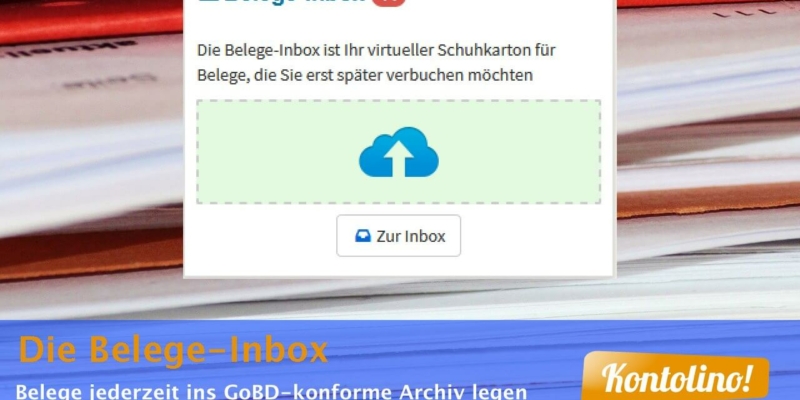
In der Belege-Inbox können Sie zentral alle Belege hochladen, die Sie in Zukunft verbuchen wollen. Schon in den letzten Kontolino!-Erweiterungen, haben wir auch die Funktionen in der Inbox für Sie erweitert. Nun haben wir die nächste größere Erweiterung für Sie durchgeführt:

Sie können nun direkt aus der Inbox heraus entweder:

Hinweis: die Erfassung des Beleges als Rechnung steht Ihnen ab dem Paket Standard zur Verfügung. Mehr zu den Paketen finden Sie auf unserer Seite „Preise„.

Unterschiede der verschiedenen Erfassungsarten

Wenn Sie den hochgeladenen Beleg als Rechnung erfassen,

  • erscheint dieser in der Offenen-Posten-Liste (OPL),
  • der Übersicht aller Rechnungen und kann als Rechnung einem
  • Bankumsatz zugeordnet werden.

Somit haben Sie die vollständige Übersicht über Ihre Zahlströme und können Ihre Bankumsätze schneller verbuchen. Denn Kontolino! sucht die passenden Rechnungen zu Ihren Bankumsätzen und schlägt diese in einer Liste vor. Sie müssen nur noch den passenden Vorschlag auswählen, die vorgeschlagene Buchung kontrollieren und speichern und sind schon fertig.

Verbuchen Sie einfach Ihren Beleg über den Verbuchungseditor, dann wird dieser nicht als Rechnung und somit auch nicht in der Offenen-Posten-Liste (OPL) geführt. Dies kann aber immer dann nützlich sein, wenn Sie den Betrag sowieso schon bereits bezahlt haben und den Betrag noch in der Buchhaltung erfassen wollen.

Vorgehensweise

Wenn Sie eine E-Rechnung in der Belege-Inbox haben und als Rechnung anlegen wollen, dann klicken Sie zunächst wie gewohnt in der Belege-Inbox hinter der entsprechenden E-Rechnung auf den blauen Pfeil. Daraufhin legen Sie fest, ob dies ein Eingangsbeleg oder Ausgangsbeleg für Sie darstellt. Nun wird Kontolino! aktiv: auf Grund der Daten in der E-Rechnung werden die notwendigen Buchungssätze erstellt. Sie müssen evtl. noch die Konten und Belegnummern ergänzen und können daraufhin die vorgeschlagenen Buchungssätze speichern. Fertig.

Haben Sie keine E-Rechnung vor sich, dann entscheiden Sie, welche Rechnungsart vorliegt. Danach sehen Sie den Beleg und auf der anderen Seite den Erfassungsdialog für die Rechnung. Je nach dem wie ausführlich Sie die Erfassung brauchen, können Sie den Gesamtbetrag der Rechnung erfassen (vereinfachte Erfassung) oder die Einzelpositionen (ausführliche Erfassung). Auch sonst ist Ihnen überlassen, wie ausführlich Sie die Erfassung vornehmen wollen. Im Detail können Sie in unserem Handbuch auf der Seite „Rechnung anlegen“ mehr dazu erfahren.

Sobald Sie auf „Speichern“ drücken, werden Ihnen von Kontolino! Buchungsvorschläge erstellt (abhängig davon, ob Sie Kleinunternehmer, Ist-Versteuerer oder sonstige Einstellungen in der Buchungsperiode hinterlegt haben). Diese können Sie daraufhin prüfen und speichern.

Zahlungen zu Rechnungen verbuchen

Ihre Rechnungen sind erfasst – nun folgt der Zahlfluss. Meist inzwischen über das Bankkonto. Sobald Sie Ihre Bankumsätze nach Kontolino! importiert haben, können Sie die einzelnen Umsätze verbuchen. Dabei sucht Kontolino! automatisch für jeden Umsatz nach passenden Rechnungen. Diese werden als Liste zu dem einzelnen Bankumsätzen angezeigt. Der passendste immer an oberster Stelle. Suchen Sie die passende Rechnung aus: Kontolino! hängt den Beleg an, füllt den Buchungssatz komplett für Sie aus und ziffert zeitgleich die Rechnung aus. Sollte der Betrag mal nicht übereinstimmen, erhalten Sie einen Hinweis über die Zahlungsdifferenz. Mehr dazu können Sie auf unserer Seite „Zahlung einer Rechnung beim Verbuchen von Bankauszügen erfassen“ nachlesen.

Zusammenfassung

Mit den Erweiterungen der Funktionalität der Belege-Inbox gerade in Verbindung mit der E-Rechnung wird die Buchhaltung erheblich beschleunigt. Sie legen fest, ob es Sich als einen Eingangs- oder Ausgangsbeleg handelt, Kontolino! ermittelt aus den E-Rechnungsdaten die Buchungssätze. Sie ergänzen das passende Konto und den Belegnummernautomat. Schon ist die Rechnung fertig erfasst. Und beim Zahlfluss findet Kontolino! die passende Rechnung, Sie bestätigen, Kontolino! ermittelt den Buchungssatz, Sie prüfen und buchen.

Und noch ein Vorteil: Sie haben die Übersicht über alle Rechnungen und Zahlflüsse in der Offenen-Posten-Liste.

Dies ist ein weiterer Schritt, die Buchhaltung zu beschleunigen. Weitere werden noch folgen.

Eingangsrechnungen erfassen

Sie können neu in Kontolino! Ihre Eingangsrechnungen erfassen. Und zwar unabhängig davon, ob Ihnen die Rechnung als E-Rechnung oder in Papierformat vorliegt. Bisher konnten Sie Belege nach Kontolino! hochladen. Falls der Beleg eine E-Rechnung war, konnten Sie diesen als Eingangsrechnung anlegen und verbuchen. Nun können Sie Belege, die keine E-Rechnung sind, zusätzlich als Eingangsrechnung erfassen.

Vorteile durch das Erfassen von Eingangsrechnungen

Wenn Sie Ihre Eingangsrechnungen als solche in Kontolino! erfassen, hat dies folgende Vorteile für Sie:

  • Sobald Sie das Zahlungsziel eingeben, erscheinen die Eingangsrechnungen in der Offenen-Posten-Liste. Somit haben Sie einen vollen Überblick über alle anstehenden Zahlungsströme.
  • Sie werden bei den notwendigen Buchungen zu der Eingangsrechnung von Kontolino! durch Buchungsvorschläge unterstützt.
  • Sie erhalten – wenn Sie die Zahlungen per Banküberweisung tätigen – bei der Verbuchung Ihrer Bankauszüge, die passenden Eingangsrechnungen von Kontolino! angezeigt und können diese übernehmen. Damit ist der Buchungsdialog schon komplett für Sie ausgefüllt. Sie müssen nur noch prüfen und die Buchung bestätigen.

Vorgehensweise

Unter dem Menüpunkt „Faktura –> Neu –> Eingangsrechnungen“ finden Sie den Einstieg in die Erfassung von Eingangsrechnungen. Nun können Sie bei Bedarf einen elektronischen Beleg wie gewohnt mit Hilfe des Wolke-Buttons direkt hochladen oder mit Hilfe des Schubladen-Buttons aus der Inbox holen.

Anschließend können Sie die Daten für die Eingangsrechnung erfassen. Angefangen von Ihrem Lieferanten, den Sie mit dem Tippen der Anfangsbuchstaben in das Anschrift-Feld aus Ihrer bestehenden Lieferantenliste, auslesen können, bis hin zu den restlichen Rechnungsangaben.

Die Erfassung der einzelnen Daten ist zur Zeit leider noch viel Handarbeit. Hier sind weitere Unterstützungen in Kontolino! in Planung, damit dies Ihnen in Zukunft schneller und automatisierter von der Hand geht.

Sobald Sie alle Angaben erfasst haben, können Sie die Eingangsrechnung über den Menüpunkt „Faktura –> Rechnungen“ oder „Faktura –> Offene Posten (OPL)“ finden. Von dort aus können Sie – unterstützt von Kontolino! – die nötigen Buchungssätze für Ihre Eingangsrechnung erzeugen lassen und mit einem Klick verbuchen.

Fazit

Die Erfassung der Eingangsrechnungen erweitert das Faktura-Modul so, dass Sie dort nun alle Ihre Rechnungen (ob Eingang, Ausgang, Gutschrift, Storno etc.) vorfinden. So erhalten Sie den kompletten Überblick über Ihre noch offenen Zahlungen und werden beim Buchen von Kontolino! unterstützt. Ausführlich finden Sie die Vorgehensweise in unserem Handbuch auf der Seite „Neue Eingangsrechnung“ und deren Unterseiten beschrieben.

Neues Design in Kontolino!

Wie Sie vielleicht schon bemerkt haben, hat sich das Design an der ein oder anderen Stelle in Kontolino! verändert. Am Auffälligsten vermutlich: das Menü klappt nun ein, wenn Sie nicht mit der Maus dort sind und Ihr Bildschirm klein ist. So steht mehr Platz beim Arbeiten mit kleinen Bildschirmen für die eigentliche Tätigkeit für Sie zur Verfügung. Wenn Sie das Einklappen des Menüs nicht möchten, können Sie mit einer PIN-Nadel unten im Menü das Menü fest einstellen.

Weiter wurde die Darstellung der Bankkonten unter dem Menüpunkt „Buchen –> Bankauszüge“ geändert. Sie sehen nun alle Ihre eingerichteten Bankkonten oben angeordnet und können mit Klick, das Bankkonto, für das Sie Umsätze abrufen wollen, auswählen.

Und auch der Buchungsdialog selbst hat sich geändert: Alle Informationen zur Buchung sind nun links angeordnet, alle zum Beleg auf der rechten Seite. 

Diese Änderungen haben wir zum Anlass genommen, das Video „Belege buchen“ neu zu erstellen. Schauen Sie doch gerne mal rein.

Neu auf der Buchungsseite ist das Feld unter der Überschrift: Was möchten Sie buchen. Hier können Sie durch Tippen eines Buchungstextes wie im Textfeld anfangen, nach einer passenden Buchung zu suchen. Dabei wird der Buchungstext im Textfeld nicht überschrieben. So können bereits eingegebene Buchungstexte für die Buchung stehen bleiben, und Sie können gleichzeitig nach Buchungsvorlagen suchen und diese verwenden.

Sie gehen dabei wie folgt zur Erfassung von Belegen vor: Sie klicken auf „Neu+“, wenn Sie einen neuen Beleg erfassen wollen. Danach können Sie entweder die Belegnummer durch einen automatischen Belegnummernkreis, den Sie auswählen, von Kontolino! erzeugen lassen – oder Sie stellen die Nummer auf manuell um. Sobald Sie „manuell“ ausgewählt haben, können Sie die Belegnummer eingeben.

Die Option „Vorhandener…“ benötigen Sie, wenn Sie mehrere Buchungen (Splittbuchungen) für einen Beleg z. B. auf Grund von verschiedenen Mehrwertsteuercodes, erfassen müssen. Dann erfassen Sie zuerst den Beleg und einen Buchungssatz dazu und lassen eine neue Nummer vergeben (z. B. die Nummer 3). Danach tippen Sie für die nächste Buchung zu diesem Beleg die eben vergebene Belegnummer (in unserem Beispiel die 3) im Feld hinter „Vorhandener…“ ein. Somit erscheint der Beleg von eben wieder und Sie können einen weiteren Buchungssatz zu dem Beleg erfassen ohne diesen Beleg erneut hochladen zu müssen. Diese Vorgehensweise können Sie beliebig oft wiederholen.

Sobald Sie auf „Neu“ geklickt haben, erscheinen die beiden bekannten Icons darunter. Mit deren Hilfe können Sie wie gewohnt einen Beleg hochladen oder aus der Belege-Inbox zur Buchung dazu laden. 

Sollten Sie aus Versehen einen falschen Beleg an die Buchung gehängt haben, dann können Sie den Beleg von der Buchung mit dem „Entfernen“- Button trennen. Bitte beachten Sie dabei, dass der bereits verbuchte Beleg immer seine Nummer behält. Denn alle Änderungen müssen  laut GoBD nachvollziehbar sein und so darf Kontolino! keinen bereits verbuchten Beleg löschen und dieser bleibt somit immer mit seiner Belegnummer erhalten. Sie können dem Beleg nur eine andere Buchung zuordnen.

Last but not least: In Ihrer Übersichtsseite finden Sie im Widget „Offene Rechnungenneben Ihren geschriebenen Ausgangsrechnungen, die noch nicht bezahlt sind auch Ihre Verbindlichkeiten und einen Link zu relativ neuen „Offenen-Posten-Liste„.