Nach und nach werden immer mehr E-Rechnungen in der täglichen Geschäftspraxis auftauchen. Damit wird sich auch die Buchhaltungsarbeit ändern. Schon jetzt sind Sie verpflichtet, eine E-Rechnung als solche empfangen zu können. Dazu reicht ein normales E-Mail-Postfach aus. Neu hinzu kommt nun die Pflicht die E-Rechnung als Unternehmer zu prüfen. Dies hat das Bundesministerium für Finanzen am 15. Oktober 2025 mit dem Schreiben zur E-Rechnung klar gestellt. Dort heißt es unter der Kennziffer 35a wie folgt:
Eine Validierung der E-Rechnung ersetzt nicht die dem Empfänger obliegende Pflicht zur Überprüfung der Rechnung auf Vollständigkeit und Richtigkeit (vgl. Abschnitt 15.2a Ab- satz 6 und 15.11 Absatz 3 UStAE), sondern unterstützt ihn hierbei. Ein Unternehmer kann sich bei Beachtung der Sorgfaltspflichten eines ordentlichen Kaufmanns auf das technische Ergeb- nis einer Validierung (hinsichtlich des Formats und der Geschäftsregeln) durch eine geeignete Validierungsanwendung verlassen. Zum Nachweis bietet es sich an, den Validierungsbericht aufzubewahren.
Unterstützung in Kontolino!
Um diese neue Forderung zu unterstützen, gibt es die Möglichkeit Ihre E-Rechnungen zu validieren bereits in Kontolino! an zwei Stellen:
Wenn Sie aus der Belege-Inbox eine E-Rechnung verbuchen wollen, finden Sie nun die Möglichkeit diese vor dem Verbuchen zu Validieren
Und wenn Sie selbst eine E-Rechnung mit Kontolino! erstellt haben, finden Sie die Möglichkeit bei der Anzeige der fertigen Rechnung
Bei der Validierung wird überprüft, ob die Rechnung aus technischer Sicht korrekt befüllt ist. So wird z. B. überprüft, ob alle Pflichtfelder gemäß der Norm EN16931 ausgefüllt sind. Weiter werden inhaltlichePrüfungen ausgeführt, z. B. ob der ausgewiesene Umsatzsteuerbetrag rechnerisch den Wert hat, der sich aus dem Netto-Betrag der Rechnung und dem angegebenen Mehrwertsteuersachverhalt ergibt.
Sobald Sie einmalig die Validierung angestoßen haben, erhalten Sie das Ergebnis angezeigt:
grüner Haken bzw. grün-hinterlegter Text: es liegen keine Validierungsfehler vor,
rotes Kreuz bzw. rot-hinterlegter Text: es liegen Validierungsfehler vor.
Sie können mit dem Klick auf „Details…“ bzw. „Validierungs-Details…“ die weiteren Details ansehen. Dort sehen Sie neben dem Ergebnis, den „Ausführlichen Valdierungsbericht“ angezeigt. Das ist vor allem dann interessant, wenn das Validierungsergebnis einen Fehler erzeugt. Nun müssen Sie prüfen, um welchen Art des Fehlers es sich handelt:
Formatfehler
Kommt es bei der Validierung einer E-Rechnung zu Formatfehlern (die Rechnungsdatei hält nicht die zulässigen Syntaxen bzw. technischen Vorgaben ein), dann ist die E-Rechnung eine sonstige Rechnung in einem anderen elektronischen Format. Somit ist der Vorsteuerabzug weiter möglich.
Kritische Fehler
Erhalten Sie bei der Validierung „kritische Fehler“ bzw. „critical errors“ handelt es sich um die Verletzung von Geschäftsregeln, die eine E-Rechnung befolgen muss. Handelt es sich bei solchen Fehlern um umsatzsteuerliche Pflichtangaben wie z. B. das Fehlen des Umsatzsteuertatbestandes, dann handelt es sich um eine nichtordnungsmäßige Rechnung und Sie können keine Vorsteuer abziehen. Wenn der Fehler dahingegen darauf hinweist, dass ein umsatzsteuerlich unerhebliches Feld wie „BT-10 Buyer reference“ nicht ausgefüllt wurde, dürfen Sie weiter die Vorsteuerabziehen.
Abspeichern des Validierungsergebnisses
Sobald Sie auf der Verbuchungsseite der E-Rechnung angekommen sind, wird das Validierungsergebnis der E-Rechnung zusätzlich zur E-Rechnung für Sie abgespeichert und ist jederzeit wieder aufrufbar.
Inhaltliche Überprüfung
Bleibt noch die Pflicht der inhaltlichen Überprüfung der E-Rechnung: da sind Sie gefragt. Denn nur Sie können beurteilen, ob die Stückzahl, Stundenanzahl etc. der E-Rechnung mit dem übereinstimmt, was Sie erhalten bzw. bezogen haben – oder auf der anderen Seite geliefert bzw. geleistet haben. Auch die Höhe des Einzelpreises können nur Sie auf Richtigkeit beurteilen. Grundsätzlich sollten Sie niemals einer erfolgreichen Validierung einer Rechnung alleine vertrauen, sondern selbst den Inhalt der Rechnung prüfen.
Bei einer E-Rechnung im ZUGFeRD-Format , gilt übrigens stets der Inhalt des XML-Dokuments als ausschlaggebend und nicht der sichtbare PDF-Teil. Das heißt, Sie sollten sich immer auch die „Sichtkopie“ der Rechnung anzeigen lassen und diese mit dem PDF-Teil vergleichen.
Zusammenfassung
Die automatisierte Validierung der E-Rechnung, hilft Ihnen, um technische Fehler zu erkennen: z. B. das Fehlen von Pflichtangaben oder der fehlerhafte Ausweis der Umsatzsteuer, wenn der Steuersatz nicht mit dem rechnerischen Umsatzsteuerbetrag überein stimmt. Kontolino! bietet Ihnen die Möglichkeit, die Validierung Ihrer E-Rechnung durchzuführen. Wobei Sie niemand entlasten kann: Sie müssen überprüfen, ob die E-Rechnung inhaltlich mit dem übereinstimmt, was Sie mit Ihrem Lieferanten bzw. Kunden vereinbart haben.
In der Belege-Inbox können Sie zentral alle Belege hochladen, die Sie in Zukunft verbuchen wollen. Schon in den letzten Kontolino!-Erweiterungen, haben wir auch die Funktionen in der Inbox für Sie erweitert. Nun haben wir die nächste größere Erweiterung für Sie durchgeführt:
Sie können nun direkt aus der Inbox heraus entweder:
Hinweis: die Erfassung des Beleges als Rechnung steht Ihnen ab dem Paket Standard zur Verfügung. Mehr zu den Paketen finden Sie auf unserer Seite „Preise„.
Unterschiede der verschiedenen Erfassungsarten
Wenn Sie den hochgeladenen Beleg als Rechnung erfassen,
erscheint dieser in der Offenen-Posten-Liste (OPL),
der Übersicht aller Rechnungen und kann als Rechnung einem
Bankumsatz zugeordnet werden.
Somit haben Sie die vollständige Übersicht über Ihre Zahlströme und können Ihre Bankumsätze schneller verbuchen. Denn Kontolino! sucht die passenden Rechnungen zu Ihren Bankumsätzen und schlägt diese in einer Liste vor. Sie müssen nur noch den passenden Vorschlag auswählen, die vorgeschlagene Buchung kontrollieren und speichern und sind schon fertig.
Verbuchen Sie einfach Ihren Beleg über den Verbuchungseditor, dann wird dieser nicht als Rechnung und somit auch nicht in der Offenen-Posten-Liste (OPL) geführt. Dies kann aber immer dann nützlich sein, wenn Sie den Betrag sowieso schon bereits bezahlt haben und den Betrag noch in der Buchhaltung erfassen wollen.
Vorgehensweise
Wenn Sie eine E-Rechnung in der Belege-Inbox haben und als Rechnung anlegen wollen, dann klicken Sie zunächst wie gewohnt in der Belege-Inbox hinter der entsprechenden E-Rechnung auf den blauen Pfeil. Daraufhin legen Sie fest, ob dies ein Eingangsbeleg oder Ausgangsbeleg für Sie darstellt. Nun wird Kontolino! aktiv: auf Grund der Daten in der E-Rechnung werden die notwendigen Buchungssätze erstellt. Sie müssen evtl. noch die Konten und Belegnummern ergänzen und können daraufhin die vorgeschlagenen Buchungssätze speichern. Fertig.
Haben Sie keine E-Rechnung vor sich, dann entscheiden Sie, welche Rechnungsart vorliegt. Danach sehen Sie den Beleg und auf der anderen Seite den Erfassungsdialog für die Rechnung. Je nach dem wie ausführlich Sie die Erfassung brauchen, können Sie den Gesamtbetrag der Rechnung erfassen (vereinfachte Erfassung) oder die Einzelpositionen (ausführliche Erfassung). Auch sonst ist Ihnen überlassen, wie ausführlich Sie die Erfassung vornehmen wollen. Im Detail können Sie in unserem Handbuch auf der Seite „Rechnung anlegen“ mehr dazu erfahren.
Sobald Sie auf „Speichern“ drücken, werden Ihnen von Kontolino! Buchungsvorschläge erstellt (abhängig davon, ob Sie Kleinunternehmer, Ist-Versteuerer oder sonstige Einstellungen in der Buchungsperiode hinterlegt haben). Diese können Sie daraufhin prüfen und speichern.
Zahlungen zu Rechnungen verbuchen
Ihre Rechnungen sind erfasst – nun folgt der Zahlfluss. Meist inzwischen über das Bankkonto. Sobald Sie Ihre Bankumsätze nach Kontolino! importiert haben, können Sie die einzelnen Umsätze verbuchen. Dabei sucht Kontolino! automatisch für jeden Umsatz nach passenden Rechnungen. Diese werden als Liste zu dem einzelnen Bankumsätzen angezeigt. Der passendste immer an oberster Stelle. Suchen Sie die passende Rechnung aus: Kontolino! hängt den Beleg an, füllt den Buchungssatz komplett für Sie aus und ziffert zeitgleich die Rechnung aus. Sollte der Betrag mal nicht übereinstimmen, erhalten Sie einen Hinweis über die Zahlungsdifferenz. Mehr dazu können Sie auf unserer Seite „Zahlung einer Rechnung beim Verbuchen von Bankauszügen erfassen“ nachlesen.
Zusammenfassung
Mit den Erweiterungen der Funktionalität der Belege-Inbox gerade in Verbindung mit der E-Rechnung wird die Buchhaltung erheblich beschleunigt. Sie legen fest, ob es Sich als einen Eingangs- oder Ausgangsbeleg handelt, Kontolino! ermittelt aus den E-Rechnungsdaten die Buchungssätze. Sie ergänzen das passende Konto und den Belegnummernautomat. Schon ist die Rechnung fertig erfasst. Und beim Zahlfluss findet Kontolino! die passende Rechnung, Sie bestätigen, Kontolino! ermittelt den Buchungssatz, Sie prüfen und buchen.
Und noch ein Vorteil: Sie haben die Übersicht über alle Rechnungen und Zahlflüsse in der Offenen-Posten-Liste.
Dies ist ein weiterer Schritt, die Buchhaltung zu beschleunigen. Weitere werden noch folgen.
Sie können Ihre Belege auf verschiedene Wege zu jedem Zeitpunkt zum Verbuchen in die Belege-Inbox von Kontolino! legen. Dort liegen diese Belege dann bereit, bis Sie diese verbuchen möchten.
Zum Verbuchen, öffnen Sie die Belege-Inbox und klicken auf den blauen Pfeil hinter dem entsprechenden Belege – soweit nichts Neues. Aber nun wird es spannend: Kontolino! überprüft nun, ob es sich bei Ihrem Beleg um eine E-Rechnung handelt. Sprich, ob in Ihrem Beleg maschinenlesbare Informationen enthalten sind. Sind sie das, werden diese Informationen für Sie dargestellt – sprich visualisiert.
Was bedeutet, die Visualisierung von E-Rechnungen?
Der Gesetzgeber verlangt, dass alle E-Rechnungen einen strukturierten, maschinenlesbaren Datenteil enthält, der alle Informationen der Rechnung enthält. Dabei ist es sogar so, dass wenn eine E-Rechnung einen pdf-Teil enthält und einen maschinenlesbaren Teil enthält, der maschinenlesbare Teil der gültige Teil der Rechnung ist, falls Unterschiede existieren sollten. Somit ist es notwendig, den maschinenlesbaren Teil einer E-Rechnung auch so darzustellen, dass diesen Menschen erfassen können. Und genau das versteht man unter der Visualisierung der E-Rechnung: sprich die Informationen, die der maschinenlesbare Teil der E-Rechnung enthält, werden so dargestellt, dass wir Menschen diese auch erfassen und verstehen können. Und dies macht nun Kontolino! auch für Belege in der Belege-Inbox. So sind Sie bereits jetzt auf keine externen Visualisierungstools mehr angewiesen!
Weitere Schritte
Zusätzlich zum visualisierten Beleg erscheinen zwei neue Buttons: klicken Sie hier an, ob es sich um eine Ausgangs- oder Eingangsrechnung handelt.
Handelt es sich um eine Ausgangsrechnung, bekommen Sie die Rechnung angezeigt und den fertigen Buchungsvorschlag. Sie müssen diesen nur noch prüfen und mit einem Klick verbuchen.
Handelt es sich um eine Eingangsrechnung, kommen Sie bisher auf den normalen Verbuchungsdialog. Bisher ist dieser noch wie gewohnt – bis auf das Buchungsdatum – leer. Sie ahnen schon, hier wird in Zukunft mehr Unterstützung erfolgen. Leider ist das sehr aufwendig, da es verschiedene Formen der E-Rechnung gibt – und auch noch nicht alle Einzelheiten geklärt sind… Hier bleibt es auf jeden Fall spannend.
Und wenn es sich um keine E-Rechnung handelt?
Dann bemerkt das Kontolino! und bietet Ihnen die Möglichkeit weitere Angaben zum Beleg zu erfassen. So können Sie das Buchungsdatum, den Titel und eine Kategorie festlegen. Der Titel wird aus Buchungstext übernommen und die Kategorie dient da dazu, die Buchungskonten vorzubelegen.
Diese Angaben sind freiwillig und müssen nicht gemacht werden. Wollen Sie keine Angaben ergänzen, klicken Sie einfach auf den Button „Verbuchen…“. Und Sie können wie gewohnt den Beleg verbuchen.
Wollen Sie einfach nur die Angaben „Speichern“, dann klicken Sie auf den entsprechenden Button und Sie kommen zurück in die Belege-Inbox. Wollen Sie den Beleg mit Hilfe der weiteren von Ihnen gemachten Angaben verbuchen, dann klicken Sie auf den Button „Verbuchen…“
Seit August können Sie mit der Kontolino!-Foto-App unterwegs Ihre Belege mit Ihrer Handy- oder Tablet-Kamera fotografieren und direkt an die Belege-Inbox von Kontolino! schicken. Nun haben wir – auf Anregung von Kundenfeedback – eine neue Funktion für Sie dabei eingefügt:
Sie können nun jedes Foto, dass Sie von einem Beleg gemacht haben zuschneiden. So können Sie unnötige Ränder, die beim Fotografieren entstehen bequem in der App entfernen. Ihnen wird nach dem Knipsen des Fotos in der App das Bild dargestellt. Mit dem Klick auf den blauen Zuschneide-Button, aktivieren Sie die Möglichkeit des Zuschneidens. Nun können Sie mit dem Finger ein Rechteck aufziehen, in dem Sie auf das Bild tippen und den Finger bewegen. Sie können den Vorgang so oft wiederholen, bis der Ausschnitt für Sie passt. Danach klicken Sie auf den grünen Button, um den Ausschnitt zu speichern und mit den weiteren Schritten der App fortzufahren.
Alle Schritte der App finden Sie in den folgenden Bildern dargestellt:
Wie Sie die App bei Sich auf dem Handy oder Tablet installieren und benutzen, können Sie in unserem Handbuch auf der Seite „Die Kontolino!-Foto-App“ nachlesen. Dort ist auch beschrieben, was passiert, falls Sie unterwegs auf einmal „offline“ sind.
Hinweis: Wenn Sie die Kontolino!-Foto-App nutzen, denken Sie daran Ihre Verfahrensdokumentation zu aktualisieren.
ist ab heute für Sie verfügbar. Mit dieser App können Sie unterwegs Ihre Belege mit Ihrer Handy- oder Tablet-Kamera fotografieren und direkt an die Belege-Inbox von Kontolino! schicken. In diesem Artikel wollen wir Ihnen kurz vorstellen, wie die Foto-App funktioniert.
Funktionsweise der Kontolino!-Foto-App
Einmal auf Ihrem Start-Bildschirm installiert, starten Sie die App mit einem Klick auf das Kontolino!-Icon Sie kommen daraufhin auf den Start-Bildschirm der Foto-App. Dort können Sie mit Klick auf den Button „Bitte machen Sie ein Foto“, entweder durch Öffnen der Kamera ein Foto Ihres Beleges machen oder bereits verfügbare Fotos aus Ihrer Fotomediathek auswählen. Mit Klick auf den Button „Weiter“, wird Ihnen für jedes ausgewählte Foto ein kleines Vorschaubild angezeigt. Zudem sehen Sie den Dateinamen, das Datum und ein leeres Feld für den Titel Ihres Beleges. Sie können nun die Einträge bei Bedarf ändern. Oder Sie klicken auf den Button „Weiter“, um zum nächsten Schritt zu gelangen.
Im nächsten Schritt müssen Sie Ihre Kontolino! Anmeldedaten (E-Mail-Adresse und Passwort) eingeben. Nun können Sie Ihre Belege zu Kontolino! absenden. Hat alles geklappt, sehen Sie die Erfolgsmeldung auf Ihrem Handy bzw. .Tablet. Ihr Beleg ist nun in der Kontolino!-Belege-Inbox gespeichert.
Sobald Sie Sich in Kontolino! anmelden, können Sie wie gewohnt auch diesen Beleg in der Belege-Inbox ansehen und von dort aus verbuchen.
Wie Installieren Sie die Kontolino!-Foto-App?
Zum Installieren der App scannen Sie einmalig den nebenstehenden QR-Code mit Ihrer Handy- oder Tablet-Kamera – oder geben die Adresse: https://app.kontolino.de/foto-app/ ein. Wenn Sie ein Android-Gerät verwenden, poppt ein Bildschirm auf, auf dem Sie gefragt werden, ob Sie die App auf Ihrem Start-Bildschirm hinzufügen wollen. Bestätigen Sie dies und Sie haben das Kontolino!-Icon auf Ihrem Handy und können von dort aus jederzeit die App öffnen.
Wenn Sie ein Apple-Gerät verwenden, müssen Sie, um die App auf Ihrem Start-Bildschirm hinzuzufügen wie folgt vorgehen: Sie gehen auf das Teilen-Symbol in Ihrem Browser und wischen dann mit Ihrem Finger von unten nach oben. Nun erscheint der Eintrag: „Zum Home-Bildschirm“. Klicken Sie darauf und die App ist nun auf Ihrem Start-Bildschirm per Klick auf das Icon von Kontolino! verfügbar.
Hinweis: Wenn Sie die Kontolino!-Foto-App nutzen, denken Sie daran Ihre Verfahrensdokumentation zu aktualisieren.
Zusammenfassung
Mit der Kontolino!-Foto-App können Sie von unterwegs bequem Ihre Belege für Ihre Buchhaltung abfotografieren und diese mit wenigen Klicks in die Belege-Inbox von Kontolino! absenden. So kann kein Beleg mehr verloren gehen. Alle Ihre so hochgeschickten Belege stehen Ihnen in der Belege-Inbox zur Verbuchung wie gewohnt bereit. – Und die App ist für alle Nutzer verfügbar: denn diese ist bereits ab dem Paket Basis freigeschalten.
Das Bundesministerium der Finanzen (BMF) hat am 13. Juni 2024 einen Entwurf zum Thema E-Rechnung veröffentlicht. Normalerweise werden Entwürfe von BMF-Schreiben nicht veröffentlicht, da aber die E-Rechnung ein großer Eingriff in die Wirtschaft sein wird, hat sich das BMF entschlossen, in diesem Fall bereits den Entwurf des Schreibens zu veröffentlichen. In diesem Artikel wollen wir Ihnen die wesentlichen Inhalte vorstellen. Vorab: die Inhalte decken sich mit unserem bereits veröffentlichen Blogbeitrag „eRechnung – was ist geplant„. Nur ist dieses Schreiben wesentlich umfassender und deckt auch Spezialfälle ab.
Inzwischen ist das endgültige BMF-Schreiben zur E-Rechnung veröffentlicht worden. Lesen Sie in unserem Blog-Beitrag „BMF-Schreiben zur E-Rechnung“ gerne die endgültigen Regelungen nach.
E-Rechnungspflicht
Rechnungen müssen grundsätzlich nach dem 31. Dezember 2024 als E-Rechnungen ausgestellt werden, wenn
es sich um eine Rechnung an ein anderes Unternehmen handelt
es sich nicht um Leistungen, die nach § 4 Nummer 8 bis 29 UStG steuerfrei sind, handelt (Heilberufler, Dozenten an öffentlichen Bildungseinrichtugen, Versicherungsmakler etc.)
es sich nicht um Fahrausweise handelt.
So müssen auch Kĺeinunternehmer und Land- und Forstwirte in Zukunft E-Rechnungen ausstellen. Auch Gutschriften müssen als E-Rechnung erstellt werden. Da diese Umstellung an IT-Systeme einen erheblichen Aufwand stellt, werden großzügige Übergangsfristen im BMF-Schreiben eingeräumt. Dazu aber später mehr.
Rechnungsarten ab dem 01. Januar 2025
Die Begrifflichkeit von elektronischen Rechnungen (E-Rechnung) und sonstigen Rechnungen wird in Zukunft neu definiert.
Unter den Begriff elektronische Rechnung, fallen dann nur noch Rechnungen, die „in einem strukturierten elektronischen Format ausgestellt, übermittelt und empfangen wird und eine elektronische Verarbeitung ermöglicht“ (siehe BMF-Schreiben Kapitel 2.1.1). Dabei reicht es aus, wenn die E-Rechnung maschinenlesbar ist – ein menschenlesbares Dokument ist nicht mehr erforderlich – aber optional weiter möglich.
Alle anderen Rechnungen, fallen in Zukunft unter den Begriff „sonstige Rechnungen„. Als Beispiele werden JPEG- oder bloße PDF-Dateien angeführt. Aber natürlich fallen auch alle Papierrechnungen unter den Begriff „sonstige Rechnungen“.
Zulässige Formate einer E-Rechnung
Grundsätzlich muss eine E-Rechnung maschinenlesbar alle Pflichtangaben einer Rechnung beinhalten. Zusätzliche Informationen sind möglich. Alle Rechnungsangaben müssen in einem strukturierten Format abliegen, das die Norm EN 16931 erfüllt. Als Beispiele für Formate, die die Norm EN 16931erfüllen, werden das ZUGFeRD-Format ab Version 2.0.1 und der XStandard (XRechnung) genannt.
Eine E-Rechnung im ZUGFeRD-Format bietet den Vorteil, dass diese aus zwei Teilen besteht:
dem strukturierten Datenteil (z. B. XML-Datei) und
einem menschenlesbaren Teil (z. B. PDF-Dokument).
Wird eine E-Rechnung im ZUGFeRD-Format übermittelt, dann gelten bei Abweichungen die Informationen des strukturierten Datenteils.
Eine XRechnung beinhaltet nur den strukturierten Datensatz und ist für den Menschen nicht lesbar. Dies kann über Visualisierungstools aber bewerkstelligt werden.
Übermittlung, Empfang und Aufbewahrung von E-Rechnungen
Die Übermittlung von E-Rechnungen muss elektronisch erfolgen. Entweder über das Versenden von der E-Rechnung per Mail oder der Bereitstellung der E-Rechnung in einer Schnittstelle oder der Möglichkeit eines Downloads. Eine Übergabe der E-Rechnung per USB-Stick erfüllt allerdings nicht die Anforderung der Übermittlung in elektronischer Form.
Für den Empfang von E-Rechnungen reicht es aus, wenn der Empfänger ab dem 01. Januar 2025 eine E-Mail-Adresse zur Verfügung stellt. Sprich der Empfänger muss die Datei entgegennehmen und somit auch 10 Jahre lang bei sich im ursprünglichen Format aufbewahren können. Weiter muss die E-Rechnung unveränderbar und vom Finanzamt auswertbar sein.
Zu mehr ist der Empfänger aber derzeit nicht verpflichtet. Sprich die maschinelle Weiterverarbeitungsmöglichkeit der E-Rechnung wird derzeit (also zum 1.1.2025) noch nicht verlangt.
Übergangsregelungen
Die Übergangsregelungen gelten nur für den Rechnungsaussteller. Der Rechnungsempfänger muss ab dem 01. Januar 2025 E-Rechnungen per z. B. Mail entgegennehmen können.
Bis Ende 2026 können weiterhin alle bisher verwendeten Formate für Rechnungen weiter verwendet werden, also auch PDF-Rechnungen oder Papierrechnungen. Bis zum Ende 2027 gilt dies auch noch weiterhin – vorausgesetzt Ihr Kunde stimmt zu und Sie als Rechnungsaussteller haben einen Vorjahresumsatz von 800.000 Euro nicht überschritten. Erst ab dem Jahr 2028 müssen die neuen E-Rechnungsvorgaben eingehalten werden.
Wie ist der Stand in Kontolino!?
Für Kontolino! ist geplant, dass das ZUGFeRD-Format für die Erstellung von Rechnungen ermöglicht wird. Dafür haben wir die Datenstruktur von Kontolino! weitestgehend an die Vorgaben der EN 16931 angepasst. Auch wurde implementiert, dass Sie Ihre Briefbögen auf pdfA/3-b-Kompatibilität in Kontolino! überprüfen können. Zusätzlich können Sie nicht valide-Briefbögen in Kontolino! austauschen. Mehr dazu finden Sie in unserem Blog-Artikel: „Neue Features beim Schreiben von Rechnungen„. Weiter haben wir die XML-Struktur grundsätzlich gemäß der EN 16931 im Testsystem erstellt. Nun sind wir am Testen unserer erstellten E-Rechnungen.
Parallel unternehmen wir gerade erste Schritte, um auch E-Rechnungen in Kontolino! empfangen zu können. Wir planen die strukturiert übermittelten Daten – zumindest im ZUGFeRD – Format – für Sie zur Vereinfachung der Buchhaltung auszulesen und zur Verfügung zu stellen. Auf jeden Fall werden Sie aber – entweder über die Belege-Inbox oder aber über den direkten Datei-Upload spätestens ab dem 01. Januar 2025, Ihre E-Rechnungen in Kontolino! unveränderbar speichern und aufbewahren können. Das gilt im Grunde bereits heute.
Update 01.09.2024: Inzwischen können Sie E-Rechnungen in Kontolino! erstellen. Mehr Informationen dazu finden Sie in unserem Beitrag: E-Rechnung in Kontolino! ab nun verfügbar.
Zusammenfassung
Auch wenn es sich gerade nach viel Arbeit anhört – später werden die E-Rechnungen eine große Erleichterung, gerade auch in der Buchhaltung mit sich bringen. Denn durch die einheitlichen Datenformate zur Übermittlung der Pflichtbestandteile einer Rechnung, können viele notwendige Informationen für die Buchhaltung direkt in den Buchungssatz übertragen werden. Sei es Rechnungsdatum, Rechnungsbetrag oder aber auch der Mehrwertsteuercode. So ist z.B. ein Zwischenschritt über eine fehleranfällige visuelle Erkennung von Rechnungsdaten aus Bild- oder PDF-Dateien nicht mehr nötig, die Informationen können dann ja direkt maschinell ausgewertet werden. Kontolino! ist bereits mitten in der Implementierung, um Ihnen die Vorteile in Verbindung mit der E-Rechnung zur Verfügung stellen zu können.
Um den Einstieg in Kontolino! zu erleichtern, haben wir für Sie neue Videos zu verschiedenen Themenfeldern erstellt. Denn wie heißt es so schön, ein Bild sagt mehr wie tausend Worte. Und ein kurzes Erklärvideo ist eingängiger als die bestgeschriebenste Dokumentation.
Welche Videos haben wir für Sie neu erstellt?
Zum Einen haben wir bereits vorhandene Videos wieder auf den aktuellen Stand der Dinge in Kontolino! gebracht: zum Beispiel der Ablauf des Verbuchen eines Bankauszuges oder der Erstellung einer Rechnung. Auf der anderen Seite haben wir für Sie zusätzliche Videos erstellt zu Themen, zu denen wir immer wieder Fragen erhalten haben. So gibt es zum Beispiel nun Videos dazu, wie Sie Ihre Bankkonten online in Kontolino! anbinden oder eigene Belegnummernautomaten einrichten.
So stehen Ihnen nun 11 Videos zu folgenden Themenblöcken zur Verfügung:
Ziel des Artikels ist es, Ihnen eine Übersicht über die Importmöglichkeiten Ihrer Daten nach Kontolino! zu geben. Als erstes wollen wir Ihnen in einer Tabelle eine Übersicht über alle Daten und deren Importmöglichkeit bieten. Finden Sie dabei Daten, die Sie auch gerne importieren wollen und kennen die Möglichkeit nicht? Dann können Sie zu Ihrer Datenart scrollen und dort Detail zum Import nachlesen.
Übersicht über die verschiedenen Datenarten und deren Importmöglichkeit nach Kontolino!
In der nachstehenden Tabelle sehen Sie die verschiedenen Datenarten als Zeilen aufgelistet und die Importmöglichkeiten als Spalten dargestellt.
Importmöglichkeiten verschiedener Datenarten von Kontolino!
Die verschiedenen Datenarten und deren Importmöglichkeiten
In der Buchhaltung gibt es sehr viele Daten, die Sie zum Buchen brauchen. Angefangen vom Beleg (denn der eiserne Buchhaltungsgrundsatz: „Keine Buchung ohne Beleg“ ist nach wie vor gültig) über Ausgangsrechnungen bis hin zu Bankauszügen reicht die Palette der Daten, die für die Buchhaltung notwendig sind. Gut, dass viele Daten inzwischen digital vorliegen und auf die ein oder andere Art nach Kontolino! importiert werden können. Lesen Sie nachstehend im Detail nach, welche Datenarten Kontolino! unterscheidet und welche Importmöglichkeiten es dafür gibt.
Belege
Unter Belegen verstehen wir von Kontolino! alle Eingangsrechnungen, die Sie erhalten. Zusätzlich fallen darunter auch eigen erstellte Belege, wie z. B. Kassenzettel, Tankbelege, Bewirtungsbelege, Reisekostenabrechnungen, Lohnabrechnungen, Ausgangsrechnungen etc.. Die Belege bilden die Grundlage für eine Buchung. Das heißt aus den Belegen ist immer ersichtlich, um welchen Geschäftsfall es sich handelt, der Betrag, der Mehrwertsteuersachverhalt und das Datum. Sobald der Beleg einem Buchungssatz zugeordnet und verbucht wurde, erhält dieser zwingend eine Belegnummer und kann GoBD-konform nicht mehr gelöscht werden.
Der Weg um Ihre Belege nach Kontolino! zu importieren ist vielfältig:
Sie können die Belege einfach als Datei mit drag & drop zur Buchung selbst dazuladen oder in die Belege-Inbox legen. Sie können die Belege-Inbox auch füllen, in dem Sie Ihre Belege per Mail an die Mailadresse Ihrer Belege-Inbox weiterleiten. Sie können auch Ihren Beleg mit dem Handy abfotografieren und mit der Teilen-Funktion an die Mail-Adresse Ihrer Belege-Inbox weiterleiten.
Eine andere Möglichkeit, Ihre Belege zu importieren ist, den DATEV-Import für Buchungsstapel mit Belegen zu nutzen. Hier können Sie einfach eine zip-Datei hochladen, die dem DATEV-Format entspricht und Ihre Belege enthält. Den DATEV-Import finden Sie unter dem Menüpunkt „Import/Export“
Last but not Least können Sie zum Belege-Upload auch die API-Schnittstelle von Kontolino! nutzen. Unter einer API-Schnittstelle versteht man den direkten Austausch von Daten zwischen zwei Programmen. Dies ist die schönste Möglichkeit für Nutzer: Sie müssen nur einmalig die Anbindung meist mit Hilfe von bestimmten Schlüsseln, die Sie eingeben müssen, verifizieren. Danach reicht ein Knopfdruck, um die Daten zu importieren. Wenn Sie selbst Entwicklungserfahrung haben, können Sie selbst die Schnittstelle von Kontolino! nutzen und Ihre Daten von Ihrem Programm nach Kontolino! importieren.
Bankauszüge
Bankauszüge sind deshalb für die Buchhaltung wichtig, da diese die Geldflüsse dokumentieren. Und da sehr häufig Zahlungen über das Bankkonto getätigt werden und die Girocard die Barzahlung mehr und mehr ablöst, werden die Bankauszüge immer wichtiger. Einem Bankauszug wird für die Buchhaltung entnommen, wann welche Rechnung bezahlt wurde.
Auch über Paypal, Amazon und Stripe laufen Zahlungen, so dass diese aus buchhalterischer Sicht wie Banken fungieren. Das heißt auch die von diesen Anbietern erstellten Auszüge laufen in Kontolino! unter dem Begriff: Bankauszüge.
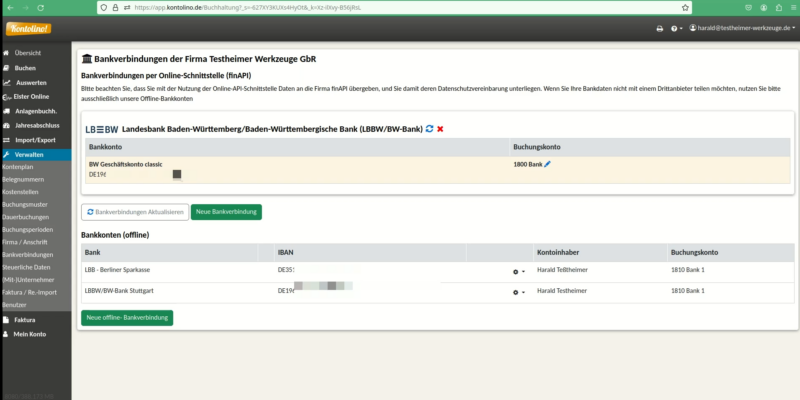
Für den Import Ihrer Bankauszüge haben Sie 2 Möglichkeiten. Beide dieser Möglichkeiten, können Sie einmalig unter „Verwalten“ –> „Bankverbindungen“ einrichten:
Online via finAPI: Da Bankzugänge sehr hohen Sicherheitsstandards entsprechen müssen, nutzt Kontolino! zum Abruf der Bankumsätze den Service von finAPI. Sie binden dazu einmal Ihr Konto in Kontolino! ein und danach können Sie auf Knopfdruck immer Ihre neuesten Bankumsätze abholen und in Kontolino! verbuchen.
per Dateiimport: Alternativ können Sie Ihre Bankdaten auch per Datei importieren. Dazu können Sie entweder das MT940-Format benutzen, das Ihnen viele Banken zur Verfügung stellen. Dies hat für Sie den Vorteil, dass das Format bekannt und fix und fertig in Kontolino! hinterlegt ist. So müssen Sie Ihre Daten nicht manuell zuordnen. Alternativ können Sie CSV-Dateien importieren. Dafür müssen Sie vor dem ersten Import der Datei entsprechend die Spalten Ihrer CSV-Datei zu den benötigten Informationen von Kontolino! zuordnen. Für Paypal, Amazon und Stripe sind in Kontolino! wie für das MT940-Format bereits Filter angelegt, die Sie einfach für Ihre Dateien nutzen können.
Kassendaten
Darunter fallen Ihre Kassenjournale. Sprich hier listen Sie alle Ihre Barzahlungen, die Sie erhalten oder getätigt haben. Zunehmend werden diese Daten auch digital geführt und nicht mehr auf Papier. Diese beinhalten mindestens das Datum, den Zahlbetrag und den Mehrwertsteuersatz. Zusätzliche Daten sind natürlich möglich.
Importieren können Sie Ihre Kassenjournale entweder
als normalen Beleg. Falls Ihr Kassensystem die Tagesendbuchungen als DATEV-Buchungsstapel exportieren kann, können Sie diese nach Kontolino! importieren. Dazu nutzen Sie den Menüpunkt „Import/Export“ –> „DATEV-Import“.
Oder aber, wenn Sie Kassensysteme von flour benutzen, können Sie über die implementierte Schnittstelle zwischen flour und Kontolino! Dazu müssen Sie einmalig den Benutzer-Token von Kontolino! kopieren (diesen finden Sie unter dem Menüpunkt „Import/Export“ –> „Buchungen per API“) und in flour eintragen lassen. Danach können Sie auf Knopfdruck Ihre Kassenjournale incl. der Buchungen nach Kontolino! auf Knopfdruck übertragen.
Ausgangsrechnungen
Ihre erstellten Rechnungen an Ihre Kunden sind für die Buchhaltung wichtig. Sie gehören zum Einen zu den Belegen, können aber auch von Ihnen in Kontolino! selbst erstellt werden. Deshalb haben die in Kontolino! erstellten Rechnungen ein paar zusätzliche Eigenschaften. So können Sie hier den Status der Bezahlung verfolgen und damit sich auch eine Offene-Posten-Liste erzeugen lassen.
Oder Sie erstellen Ihre Rechnungen in einem Office-Programm und importieren Ihre fertige Rechnung als z. B. pdf nach Kontolino!. Dann stellt die Rechnung für Kontolino! ein Beleg dar und kann wie andere Belege auch importiert werden.
Zusätzlich können Sie von Billbee Ihre Rechnungen nach Kontolino! incl. Zahlstatus importieren. Denn auch hier ist eine Schnittstelle zwischen Billbee und Kontolino! vorhanden. Um die Schnittstelle nutzen zu können, müssen Sie unter „Verwalten“ –> „Faktura / Re.import“ den Importfilter für Billbee aktivieren. Danach können Sie Ihre Rechnungen incl. Zahlstatus importieren.
Debitoren (Kunden)
Um Ihre Rechnungen in Kontolino! erstellen zu können, können Sie Ihren Kundenstamm – Ihre Debitoren – pflegen. Neben deren Adresse und Kontaktdaten wie Telefon, Internetseite, Mailadresse, können Sie zusätzlich für jeden einzelnen Debitor einzelne Ansprechpartner mit deren Kontaktdaten eingeben. Und auch die Hinterlegung verschiedener Bankverbindungen ist in Kontolino! möglich.
Und Sie können für jeden Debitor in Ihrem Kontenplan ein eigenes Konto in Kontolino! anlegen und das mit diesem Debitor verknüpfen. Dies bietet sich für Ihre Großkunden an. So sehen Sie mit welchem Kunden Sie wie viel Umsatz im Jahr machen und können z. B. auch Mengenrabatte einfacher kalkulieren.
Ihre Debitorendaten können Sie importieren,
indem Sie einen von Kontolino! zur Verfügung gestellten CSV-Import nutzen. Hier können Sie einfach eine Datei hochladen, die dem entsprechenden Format entspricht. Nutzen Sie WISO oder LexOffice, dann können Sie die Dateien problemlos importieren. Dazu nutzen Sie den Menüpunkt „Faktura“ –> „Debitoren / Kunden“.
Eine andere Alternative bietet der DATEV-Import. Enthält Ihr DATEV-Buchungsstapel zusätzlich eine Datei, die Ihre Debitorendaten enthält, können Sie diese über den Menüpunkt „Import/Export“ –> „DATEV-Import“ zusammen importieren.
Last but not Least können Sie zum Import Ihrer Debitoren auch die Kontolino!-API-Schnittstelle nutzen.Unter einer API-Schnittstelle versteht man, den direkten Austausch von Daten zwischen zwei Programmen. Dies ist die schönste Möglichkeit für Nutzer: Sie müssen nur einmalig die Anbindung meist mit Hilfe von bestimmten Schlüsseln, die Sie eingeben müssen verifizieren. Danach reicht ein Knopfdruck, um die Daten zu importieren. Wenn Sie selbst Entwicklungserfahrung haben, können Sie selbst die Schnittstelle von Kontolino! nutzen und Ihre Daten von Ihrem Programm nach Kontolino! importieren.
Kreditoren (Lieferanten)
Spiegelgleich können Sie in Kontolino! genau die gleichen Informationen wie für Ihre Debitoren auch für Ihre Kreditoren – sprich Ihre Lieferanten – hinterlegen. So kann Kontolino! für Sie die zentrale Auskunft für alle Ihre Lieferanten- und Kundenkontakte sein.
Dementsprechend stehen Ihnen für den Import die gleichen Möglichkeiten, wie bei den Debitoren zur Verfügung.
Lohnbuchungen
Ihre Lohn- und Gehaltsabrechnungen können Sie nicht in Kontolino! erstellen. Diese müssen aber von Ihnen gezahlt und verbucht werden. Sie können Ihre Lohnbuchungen über den DATEV-Import nach Kontolino! importieren. Programme wie Quicklohn stellen Ihnen einen DATEV-Export zur Verfügung. Die dort erzeugte Datei können Sie unter dem Menüpunkt „Import/Export“ –> „DATEV-Import“ hochladen.
Reisekosten
Sie sind auf Geschäftsreise – oder einer Ihrer Mitarbeiter? Dann müssen Sie eine Reisekostenabrechnung machen und die entsprechenden Zahlen verbuchen. Eine Reisekostenabrechnung können Sie entweder selbst erstellen. Dann stellt die Reisekostenabrechnung ein Beleg dar und Sie verbuchen diesen Beleg wie alle anderen Belege auch. Dazu können Sie alle Möglichkeiten des Imports von Belegen nutzen.
Oder aber Sie nutzen zum Erstellen einer Reisekostenabrechnung Programme wie Spesenfuchs. Letzteres hat den Vorteil, dass diese Programme nicht nur die Reisekostenabrechnung erstellen, sondern auch die dazugehörenden Buchungen, die Sie dann nach Kontolino! importieren über die API-Schnittstelle importieren können. Dazu müssen Sie einmalig unter dem Menüpunkt „Import/Export“ –> „Buchungen per API“ Ihren Benutzer-Token kopieren und bei Spesenfuchs hinterlegen. Danach können Sie Ihre Reisekostenabrechnung samt der Buchungen per Knopfdruck importieren.
Buchungen
Buchungen selber, stellen auch Daten dar. Diese haben im Normalfall einen Beleg, ein Datum, einen Buchungstext, ein Soll- und Habenkonto und einen Mehrwertsteuersachverhalt. Diese können Sie natürlich in Kontolino! erstellen – aber eben auch von anderen Programmen wie z. B. DATEV, Quicklohn, Spesenfuchs, flour erhalten.
Ihre Buchungen können Sie – sobald Ihre Programme eine DATEV-Datei anbieten – entweder über den DATEV-Import importieren (Menüpunkt: „Import/Export“ –> „DATEV-Import“).
Oder Sie nutzen die Kontolino!-API-Schnittstelle. Unter einer API-Schnittstelle versteht man, den direkten Austausch von Daten zwischen zwei Programmen. Dies ist die schönste Möglichkeit für Nutzer: Sie müssen nur einmalig die Anbindung meist mit Hilfe von bestimmten Schlüsseln, die Sie eingeben müssen verifizieren. Danach reicht ein Knopfdruck, um die Daten zu importieren. Wenn Sie selbst Entwicklungserfahrung haben, können Sie selbst die Schnittstelle von Kontolino! nutzen und Ihre Daten von Ihrem Programm nach Kontolino! importieren.
Und bei den Programmen flour, Spesenfuchs können Sie die bereits entwickelte Schnittstelle nutzen. Diese müssen Sie mit Hilfe des Benutzer-Tokens einmalig aktivieren und können dann auf Knopfdruck Ihre Buchungen importieren. Ihren Token finden Sie unter dem Menüpunkt „Import/Export“ –> „Buchungen per API“.
Mehr Informationen
zu den oben vorgestellten Importmöglichkeiten finden Sie auf folgenden Seiten:
Es gibt viele Möglichkeiten, Ihre für die Buchhaltung benötigten Daten nach Kontolino! zu importieren. Sei es mit dem drag & drop von Dateien oder sogar per Knopfdruck. Vielleicht haben Sie eine neue Art für Sich in diesem Artikel entdeckt – und damit geht die Arbeit leichter für Sie von der Hand. Das würde uns freuen.
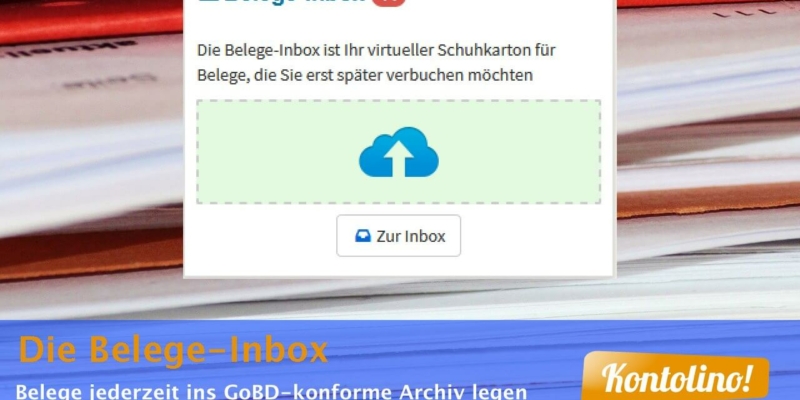
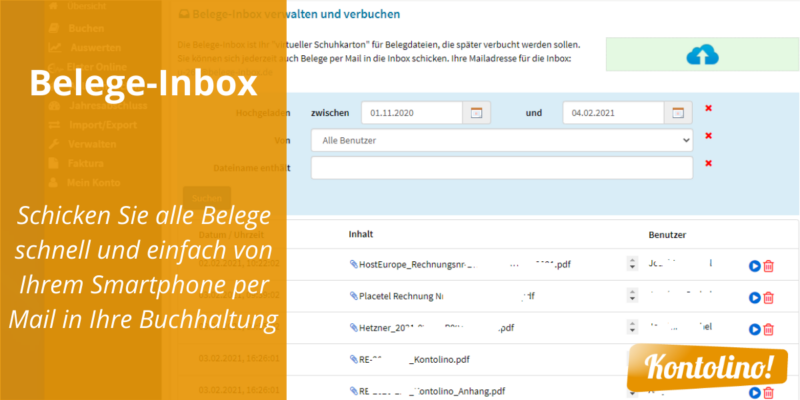
Ein unverzichtbares Mittel in der digitalen Welt: ein Ort in dem Sie Ihre elektronischen Belege, die Sie für Ihre Buchhaltung benötigen ablegen können. Und natürlich möglichst nach Belegen suchen und kein Beleg mehr verloren geht – weil ohje Sie ausversehen die Mail, in der sich die Rechnung befand, schon gelöscht haben. Dies bietet Ihnen die Belege-Inbox von Kontolino!.
In anderen Worten ausgedrückt ist die Belege-Inbox ein Aufbewahrungsort für Sie für alle Belege, die Sie in Ihrer Buchhaltung noch brauchen werden. Ihre Belege warten dort, bis Sie wieder für Ihre Buchhaltung Zeit haben und gehen nicht verloren.
Belege in der Inbox ablegen
Dabei haben Sie verschiedene Möglichkeiten Ihre Belege in die Belege-Inbox zu legen. Sei es einfach per Weiterleitung Ihrer Mail an Ihre Mailadresse für die Belege-Inbox. Oder Sie nutzen Ihre Scan- und Sende-Funktion des Druckers. Oder Sie fotografieren Ihren Kassenzettel mit Ihrem Handy und nutzen die „Teilen“-Funktion und schicken das Bild so an Ihre Mailadresse für die Belege-Inbox.
Das hat den Vorteil für Sie, dass Sie sofort, wenn Sie einen Beleg erhalten, diese in Ihrer Buchhaltung ablegen können – und dieser eben nicht verloren gehen kann.
Aber natürlich können Sie auch den Beleg aus Ihrem Ordner-System Ihres PCs in die Inbox legen. Dazu steht Ihnen ein Upload-Button zur Verfügung.
Was Sie dabei beachten müssen, ist dass der Beleg nicht größer als 2 MB sein – und pro Upload-Vorgang können maximal 10 Belege hochgeladen werden.
Funktionen in der Belege-Inbox
Ihre Buchhaltung steht wieder an, und Sie wollen Ihre Belege aus der Inbox erst einmal sichten, um sich einen Überblick zu verschaffen? Dann gehen Sie direkt aus dem Anmeldebildschirm in Ihre Belege-Inbox und lassen Sich alle Belege anzeigen. Natürlich können Sie dort auch gezielt nach verschiedenen Belegen mit der Zuhilfenahme der Suchmaske suchen.
Nun können Sie Sich alle Belege einzeln anzeigen lassen, um nochmal zu schauen, um was es eigentlich ging. Klicken Sie dazu einfach auf den Beleg und dieser erscheint auf Ihrem Bildschirm. Alles klar, dann vergeben Sie dem Beleg doch einen sprechenden Titel. Dieser Titel wird dann automatisch als Buchungstext übernommen, wenn Sie später den Beleg verbuchen wollen. Übrigens: der Titel, dessen Bearbeitung und Übernahme in den Buchungstext ist ein neues Feature, das wir entwickelt haben.
Belege der Belege-Inbox verbuchen
Nun können Sie entweder direkt aus der Belege-Inbox Ihre Belege nach und nach verbuchen. Dazu nutzen Sie den blauen Pfeil hinter jedem Beleg. Oder aber Sie verbuchen zum Beispiel Ihren Bankauszug und ziehen Sich dazu die passenden Belege aus der Inbox heraus heran. Dies ist einzeln bei jedem Buchungssatz möglich. Pro Buchungssatz können Sie übrigens bis zu 5 Belegen abspeichern.
Zusammenfassung
Die Belege-Inbox ist sehr praktisch, um Belege für Ihre Buchhaltung schnell und einfach abzulegen. Am Besten gleich wenn Sie neue Rechnungen erhalten. So geht nichts verloren. Einmal in der Inbox abgelegt, können Sie Ihre Belege von dort aus sichten, Titel vergeben und verbuchen. Dabei haben wir das Feature, dass Sie Ihren Belege Titel vergeben können und dieser als Buchungstext übernommen wird, neu entwickelt.
Alles Wissenswerte und weitere Details zur Belege-Inbox finden Sie in unserem Handbuch.
Kontolino! bietet Ihnen die Möglichkeit elektronische Belege zu Ihren Buchungssätzen abzuspeichern. Mehr dazu können Sie in unserem Handbuch zum Beispiel auf der Seite „Belege buchen – Videos“ erfahren.
Sie haben nun also einen elektronischen Beleg einem Buchungssatz zugeordnet und das ganze verbucht. So weit so gut. Aber was machen Sie, wenn Sie nach dem Abspeichern eines Buchungssatzes noch einen zusätzlichen Beleg finden bzw. erhalten? Oder Sie merken, dass Sie den falschen Beleg an einen Buchungssatz angehängt haben? Das nachträgliche Ändern von Buchungssätzen mit Belegen ist Inhalt dieses Blogartikels.
Einen zusätzlichen Beleg an einen bestehenden Buchungssatz anhängen
Immer wieder kann es vorkommen, dass Sie bereits einen Buchungssatz erstellt und verbucht haben – und dann taucht noch ein Beleg auf, der zum Buchungssatz gehört. Um diese Änderung in Ihrer Buchhaltung zu erledigen, gehen Sie wie folgt vor:
Sie suchen Sich den entsprechenden Buchungssatz z. B. über den Menüpunkt „Auswerten“ –> „Buchungsjournal“ heraus. Dies können Sie über verschiedene Suchmöglichkeiten erledigen: z. B. Betrag, Konto, Datum etc.
Daraufhin können Sie durch Doppelklick auf den Buchungssatz bzw. mit Hilfe des Bleistiftes im Aktionsmenü des Buchungssatzes diesen öffnen.
Im Buchungssatz angelangt können Sie wie gewohnt Ihre neue Datei einfach mit Hilfe des Wolkensymbols dazu laden. Alternativ können Sie – wenn Sie Ihren Beleg bereits in der Belege-Inbox abgelegt haben – den Beleg auch von dort mit Hilfe des Schublade-Buttons dazu holen.
Wenn Sie nochmal kontrollieren wollen, ob der neu dazu gehängte Beleg der richtige ist, können Sie mit Klick auf diesen, den Beleg öffnen und neben dem Buchungssatz anschauen.
Passt alles? Dann klicken Sie auf den Button „Ändern“ und Sie haben dem Buchungssatz einen neuen Beleg hinzugefügt.
Dies können Sie bei Bedarf so oft wiederholen, bis der Buchungssatz 5 Belege angehängt bekommen hat.
Einen Beleg von einem bestehenden Buchungssatz entfernen
Manchmal kann es auch passieren, dass man einen Buchungssatz mit Beleg abspeichert und danach feststellt: oh nein, der Beleg gehört ja gar nicht zu diesem Buchungssatz! Was tun?
Nun gibt es zwei Möglichkeiten: entweder Sie passen den Buchungssatz entsprechend an, dass er zum Beleg passt oder Sie hängen den Beleg vom bestehenden Buchungssatz ab.
Der Buchungssatz passt nicht zum Beleg
Wenn Sie merken, dass der Buchungssatz nicht zum Beleg passt, dann ändern Sie einfach den entsprechenden Buchungssatz ab.
D.h. Sie suchen den Buchungssatz über den Menüpunkt „Auswerten“ –> „Buchungsjournal“ heraus. Dies können Sie über verschiedene Suchmöglichkeiten erledigen: z. B. Betrag, Konto, Datum etc.
Daraufhin können Sie durch Doppelklick auf den Buchungssatz bzw. mit Hilfe des Bleistiftes im Aktionsmenü des Buchungssatzes diesen öffnen.
Ändern Sie die fehlerhaften Einträge und speichern den nun korrekten Buchungssatz mit Klick auf den Button „Ändern“ ab.
Der falsche Beleg hängt am Buchungssatz
Dieses Vorgehen bietet sich an, wenn Sie bereits einen anderen Buchungssatz erfasst haben zu dem Ihr Beleg eigentlich gehört. Dann lösen Sie den Beleg im ersten Schritt vom falschen Buchungssatz ab und hängen diesen im zweiten Schritt an den richtigen Buchungssatz an. Am Besten erklärt sich das an einem Beispiel: Sie machen Ihre monatliche Buchhaltung und buchen z. B. Ihre geschäftliche Telefonrechnung mit dem vermeintlich korrekten Beleg mit z. B. der Nummer „Ein-20“. Danach erstellen Sie den nächsten Buchungssatz und merken dabei, dass Sie beim vorherigen Buchungssatz den falschen Beleg (z. B. Ihre Tankquittung) zugeordnet haben, den Sie nun für diesen Buchungssatz bräuchten. Um diesen Fehler so einfach wie möglich zu beheben gehen Sie wie folgt vor:
Sie speichern den neuen Buchungssatz ohne Beleg und ohne Belegnummer ab, damit Sie die Eingaben nicht verlieren.
Danach wechseln Sie in den Buchungssatz „Ein-20“ und lösen den falschen Beleg (Ihre Tankquittung) mit Klick auf den entsprechenden Button ab. Nun holen Sie den richtigen Beleg (Ihre Telefonrechnung) dazu und speichern den Buchungssatz unter der neuen Nummer „Ein-20“ wieder ab. So haben Sie Ihren Fehler korrigiert.
Als letzten Schritt, rufen Sie den neuen Buchungssatz ohne Beleg wieder auf und tippen in das Belegnummernfeld die Nummer „Ein-20“. Daraufhin erscheint Ihre Tankquittung und mit dem Abspeichern des Buchungssatzes ist der Beleg nun korrekt verbucht.
Zum Hintergrund
Kontolino! handelt nach dem Buchhaltungsgrundsatz: „Ein Beleg, eine Nummer“. Sobald Sie einen Beleg in Kontolino! einem Buchungssatz zugeordnet, verbucht und damit eine Belegnummer vergeben haben, bleibt diese Belegnummer ein für alle mal für diesen Beleg reserviert. Immer wenn Sie die Belegnummer eingeben, wird Kontolino! den dazu einmal abgespeicherten Beleg finden. Das hat mehrere Vorteile:
Sie können mehrere Buchungen zu einem Beleg erfassen,
Sie müssen einen Beleg immer nur einmal nach Kontolino! hochladen und
Das Handling von Belegen in Kontolino! ist evtl. am Anfang ein wenig verwirrend: aber wenn Sie das Prinzip „Ein Beleg, eine Nummer“ beherzigen, dann ist schon viel gewonnen. Den Rest können Sie dann mit den Funktionen, die Kontolino! Ihnen zur Verfügung stellt, schnell umsetzen. Auch nachträgliche Korrekturen sind möglich, ohne dass Sie die GoBDs verletzen.